资源安装
了解如何通过各种渠道安装资源
AstroBox 支持你从官方源、三方源、本地安装资源。在开始之前,你可以直接「点击选择」你想看的部分,快速查看向导。
从本地安装
仅支持小米穿戴设备的连接
从官方源安装
AstroBox 官方源中包括了很多出彩的资源。你可以从探索页直接查看我们推荐的优质作品,也可以点击进入全部资源,查看整个 AstroBox 社区中所有人的作品。
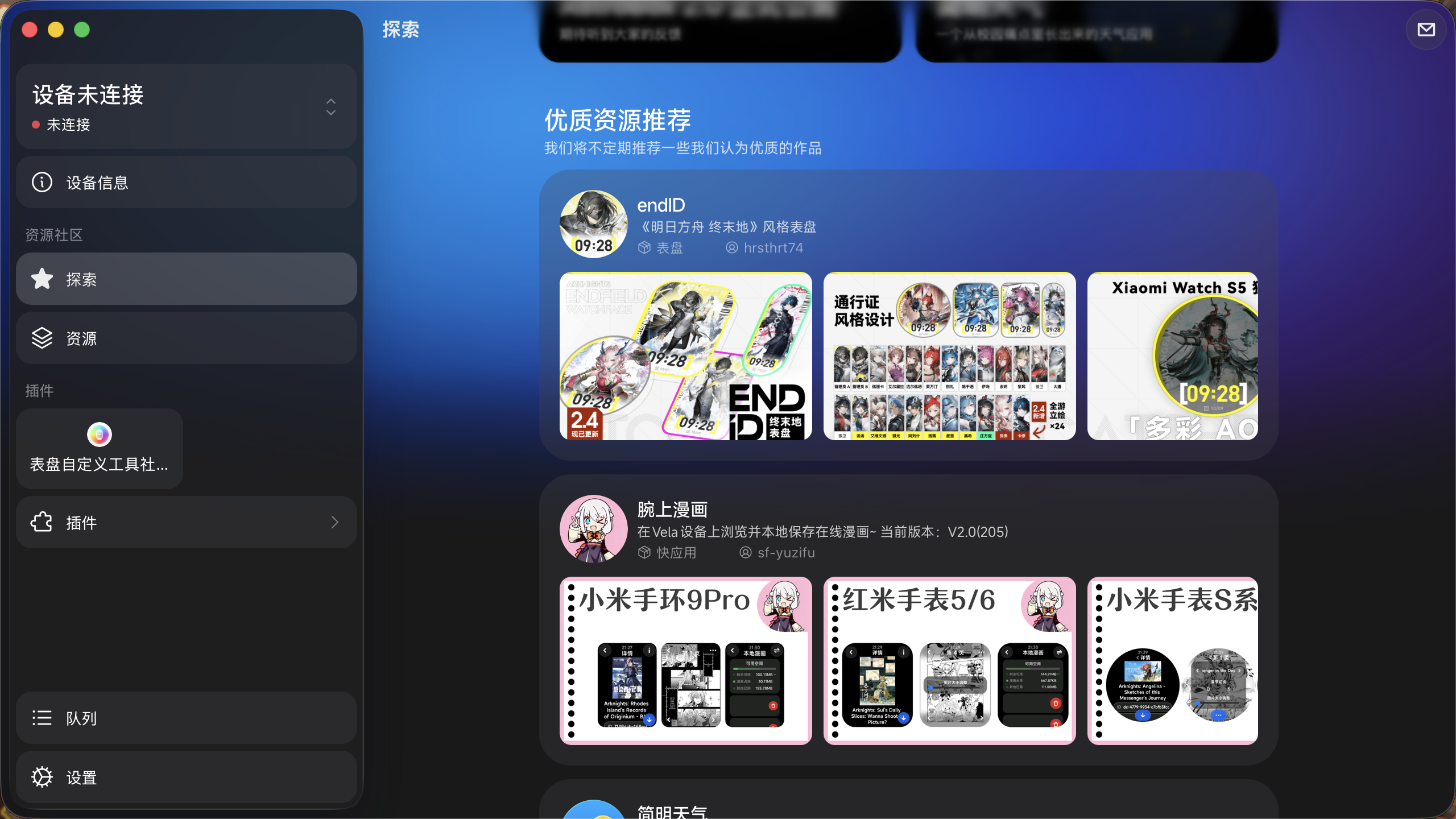
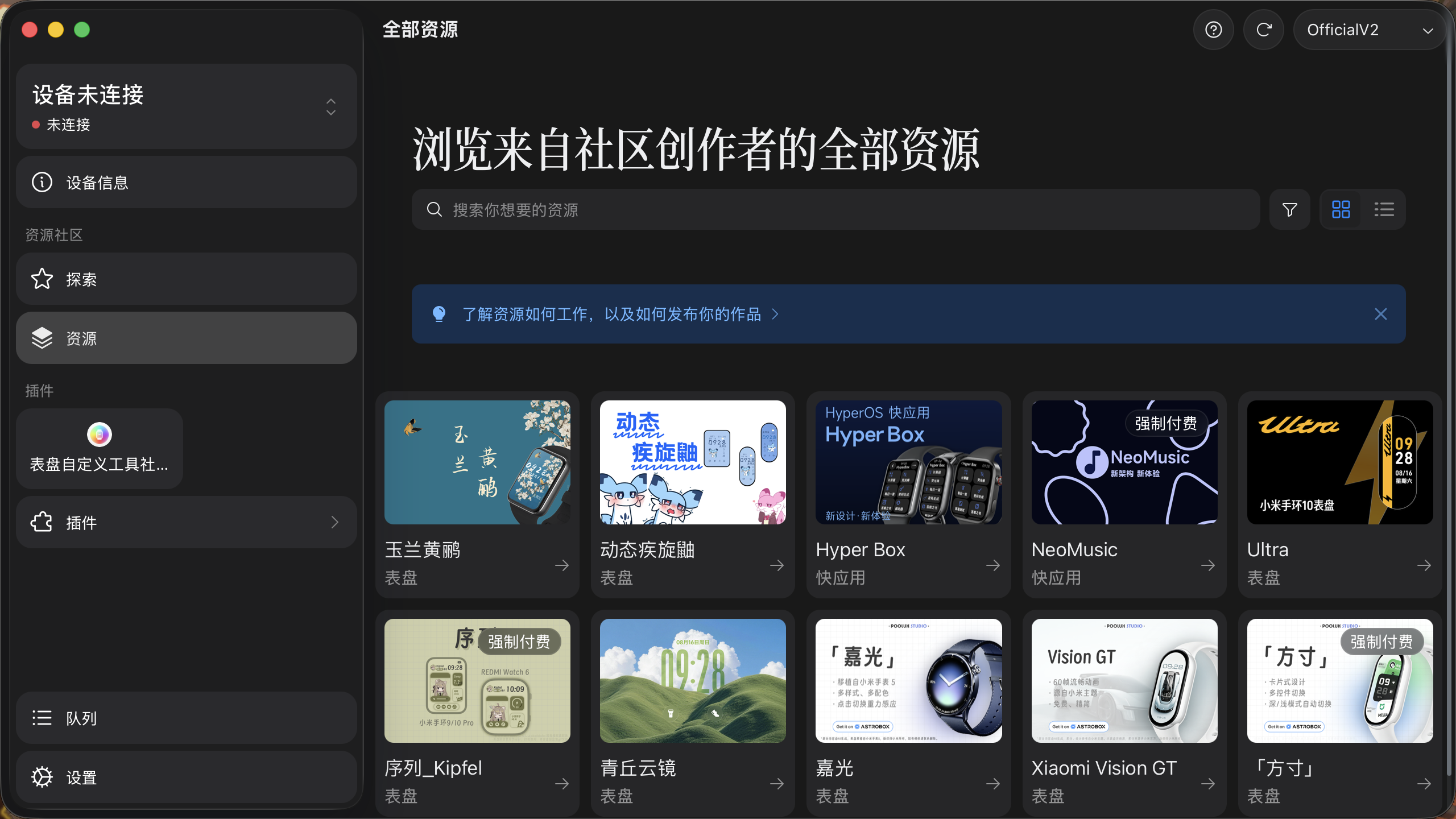
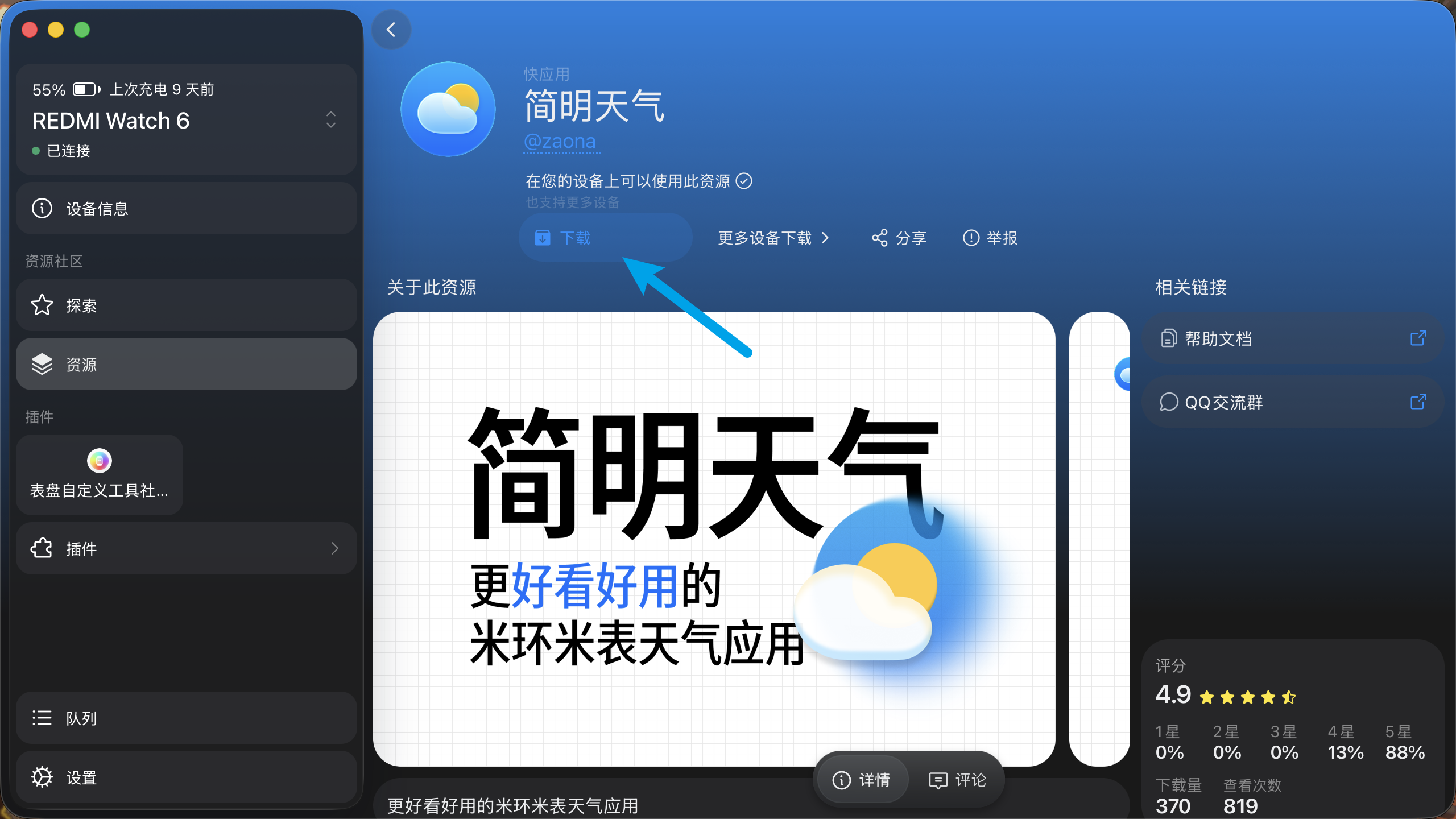
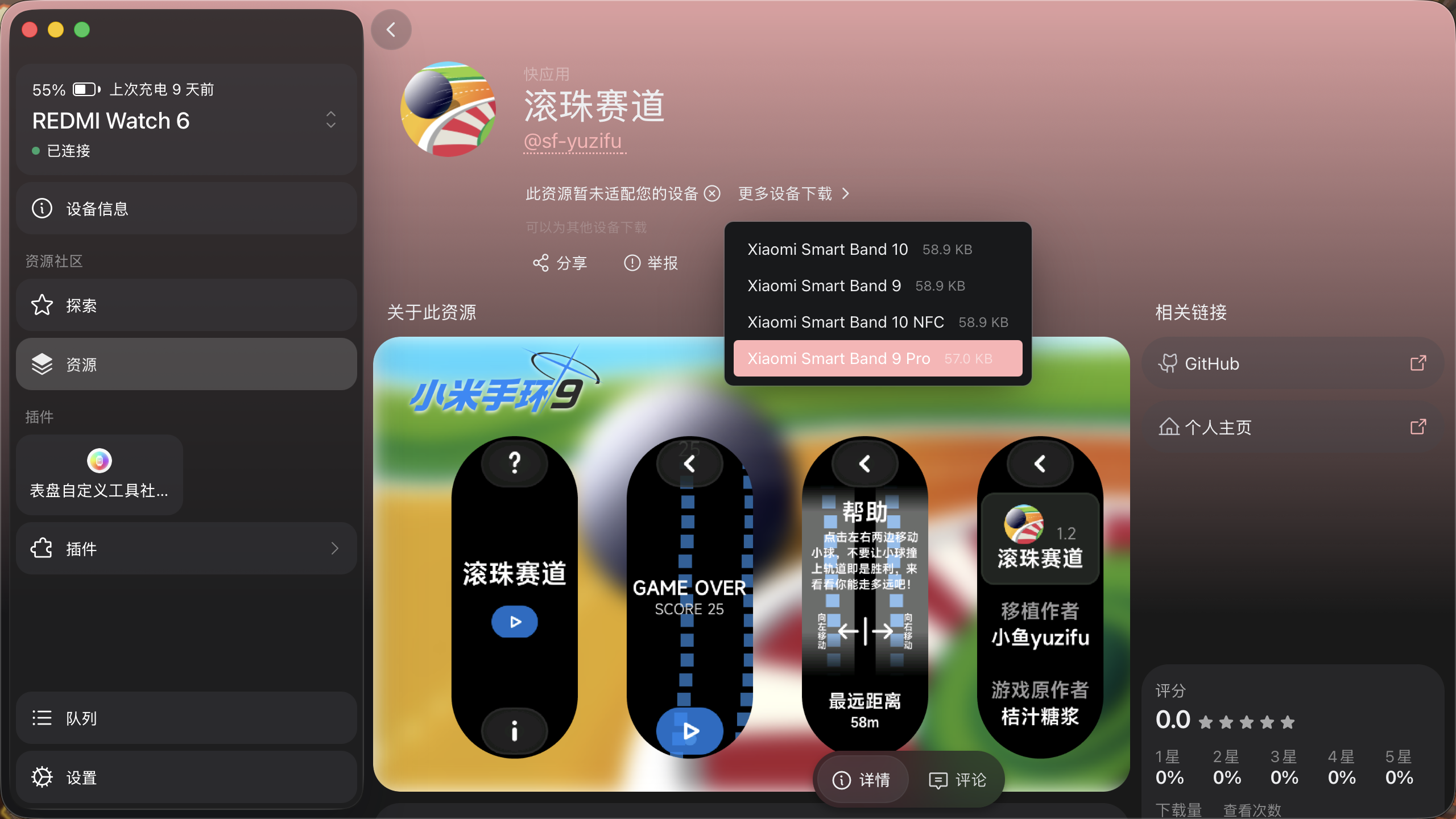
在完成设备连接的前提下,进入你心仪的一个资源的详情页,点击下载,即可将适配你当前设备的资源安装到你的设备上。
如果遇到资源未适配你当前使用的设备,我们也会给与提示。
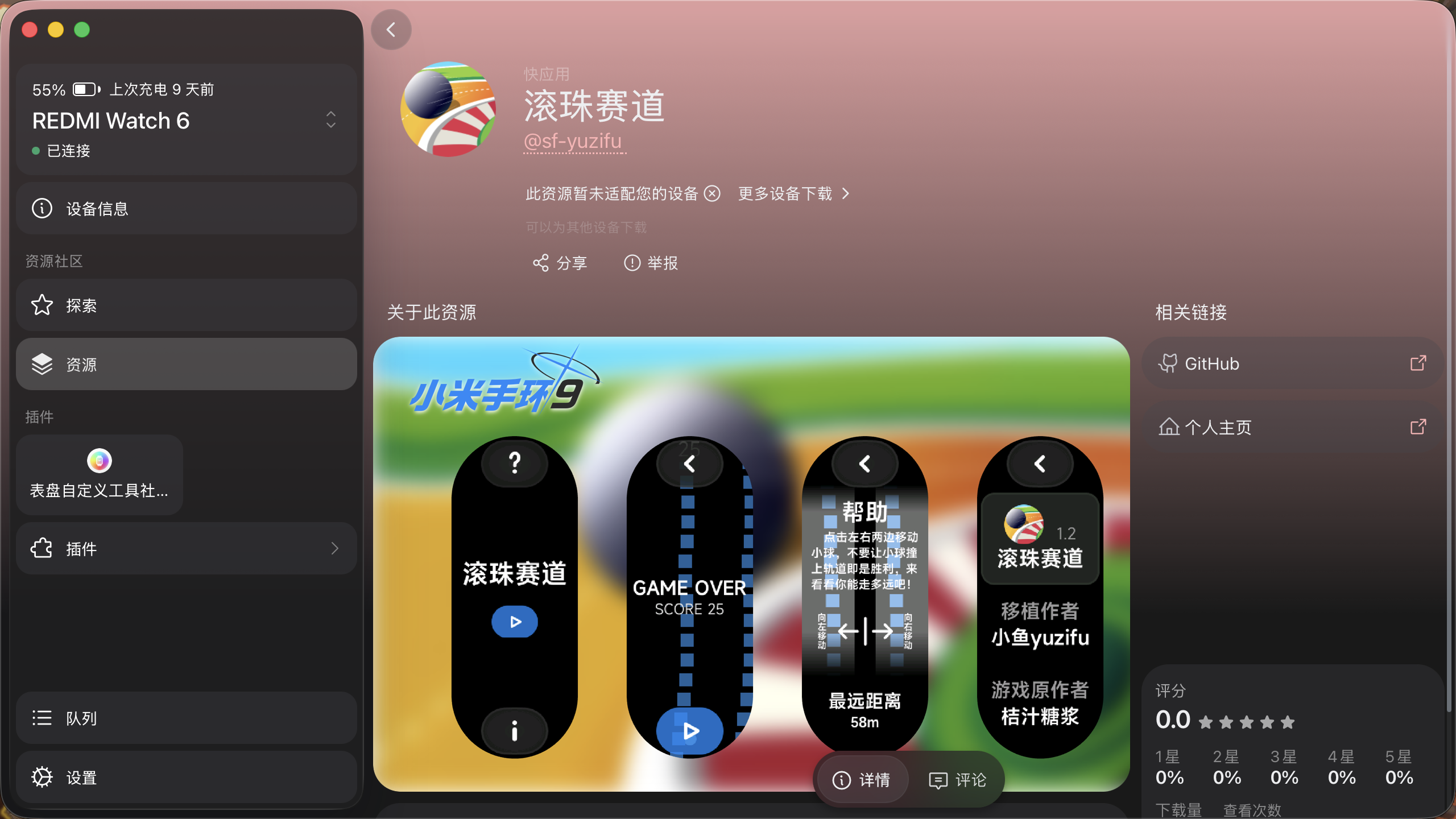
在提示资源未适配的情况下,我们十分不建议你强制安装,因为这可能会带来一些意想不到的问题,重则影响穿戴设备正常使用。建议您提前询问开发者,如果明确了某一个版本可以安装并能达到符合预期的运行效果,那么你可以在右侧选择版本,下载与安装会立刻开始。
从三方源安装
AstroBox 本体拥有十分强大的可扩展性,我们允许接入第三方源并使用,例如内置的米坛社区源,又或者是通过插件安装由社区开发者制作的表盘自定义工具源插件。
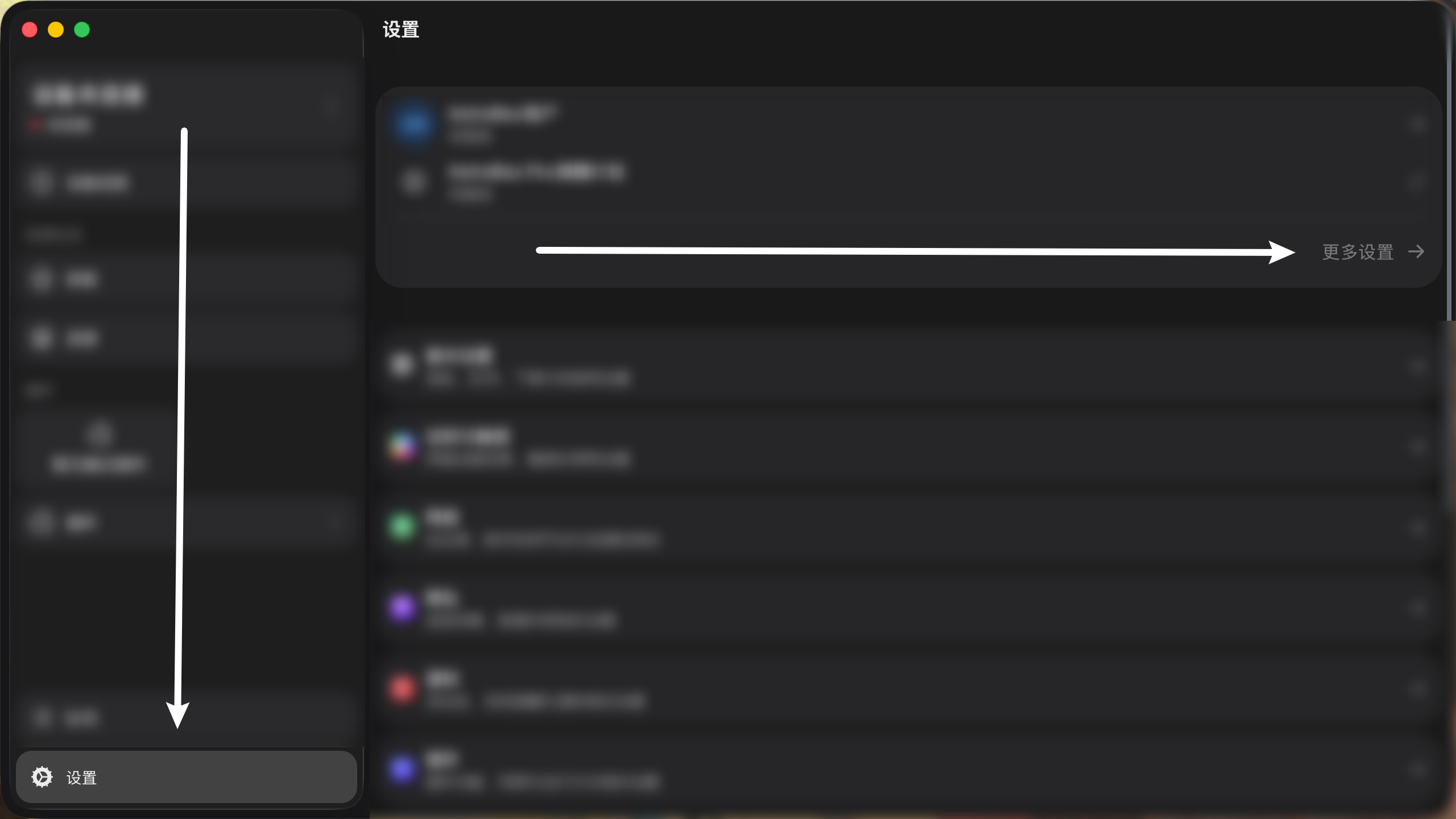
以内置的米坛源为例,在米坛源中安装资源,必须先登录米坛账号。点击设置,进入顶部账号的更多设置中。
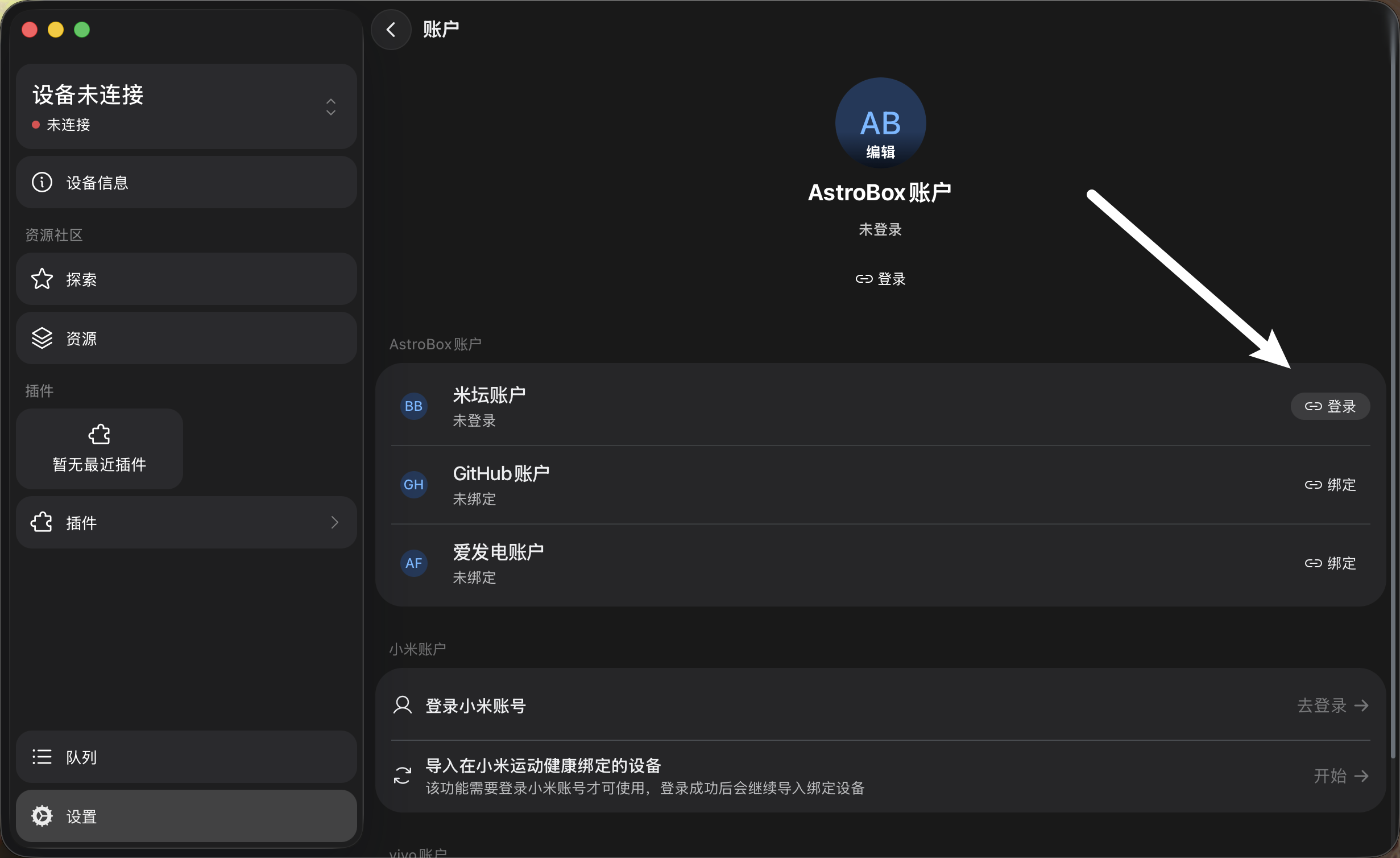
随后点击下方米坛账号右侧的登录按钮即可登录米坛账号。
此时回到全部资源页,点击右上角选择器切换到米坛源,这时所有的资源就可以正常显示了。进入你心仪的一个资源的详情页,点击下载,即可将资源安装到你的设备上。
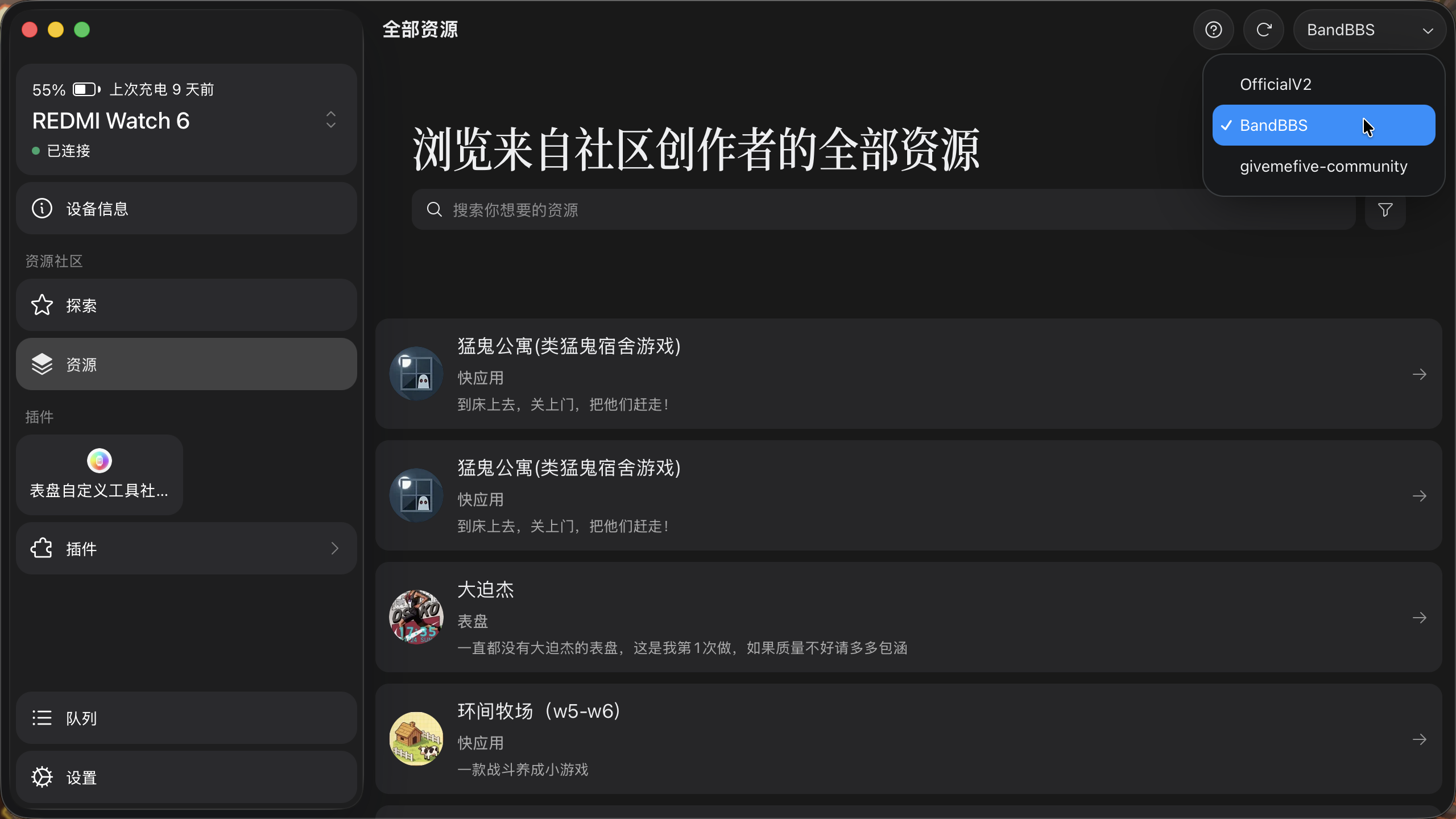
请注意,对于第三方源,我们没有主动的设备适配校验机制,请你在安装前自行检查资源的适配情况。
如果你想要通过插件接入更多第三方源,可以在插件市场中寻找并安装,或是通过插件页右上角的加号安装本地 abp 格式的插件。
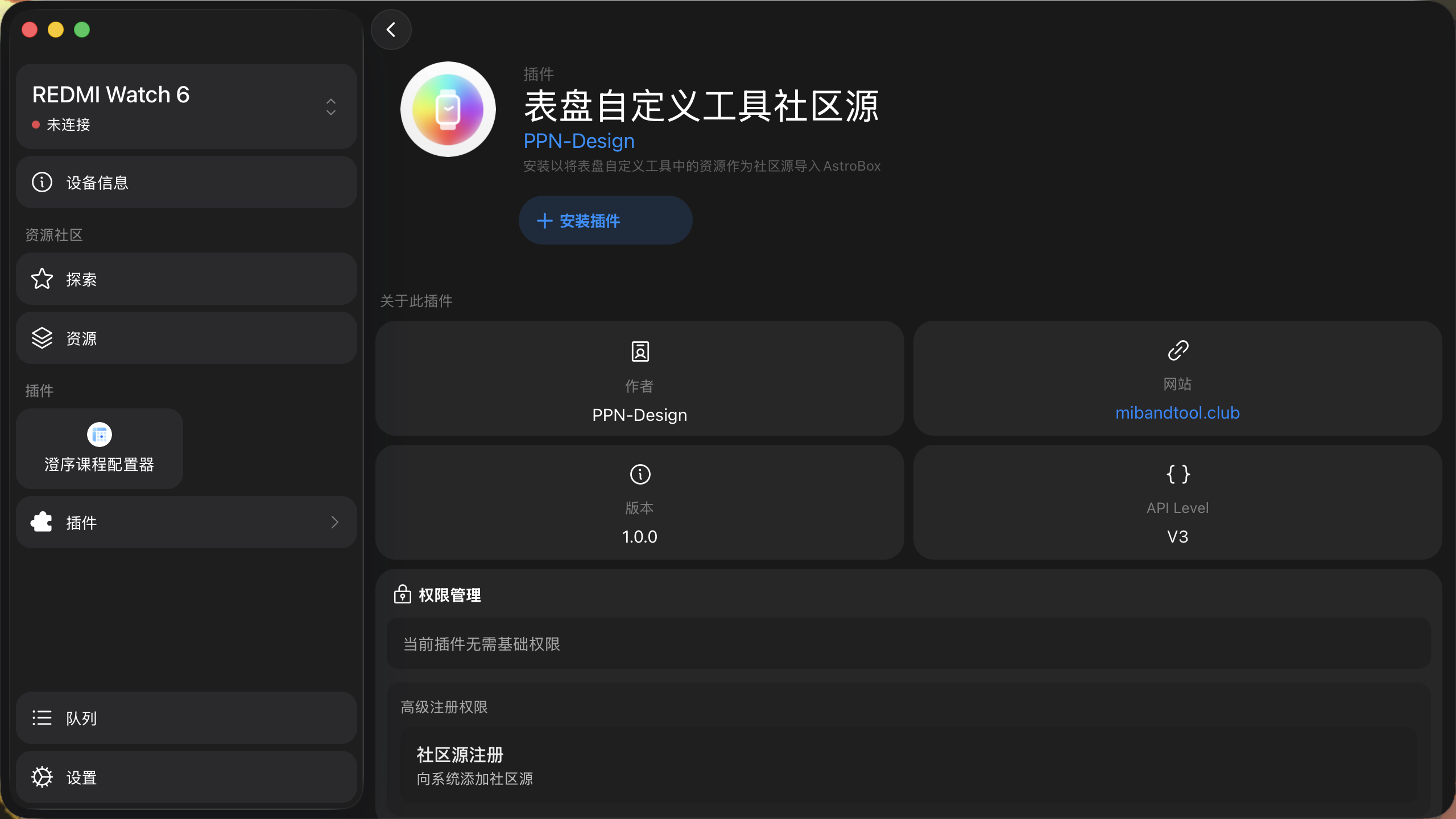
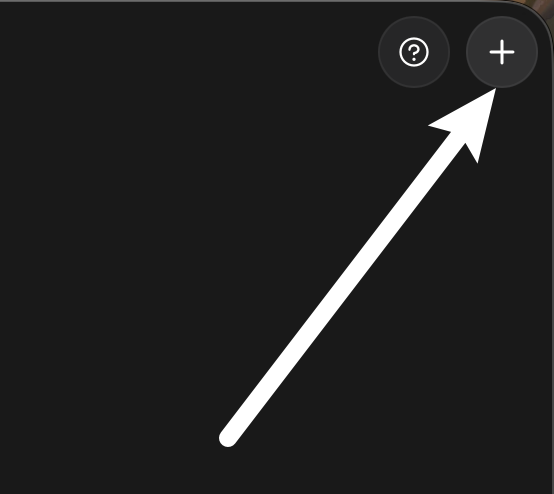
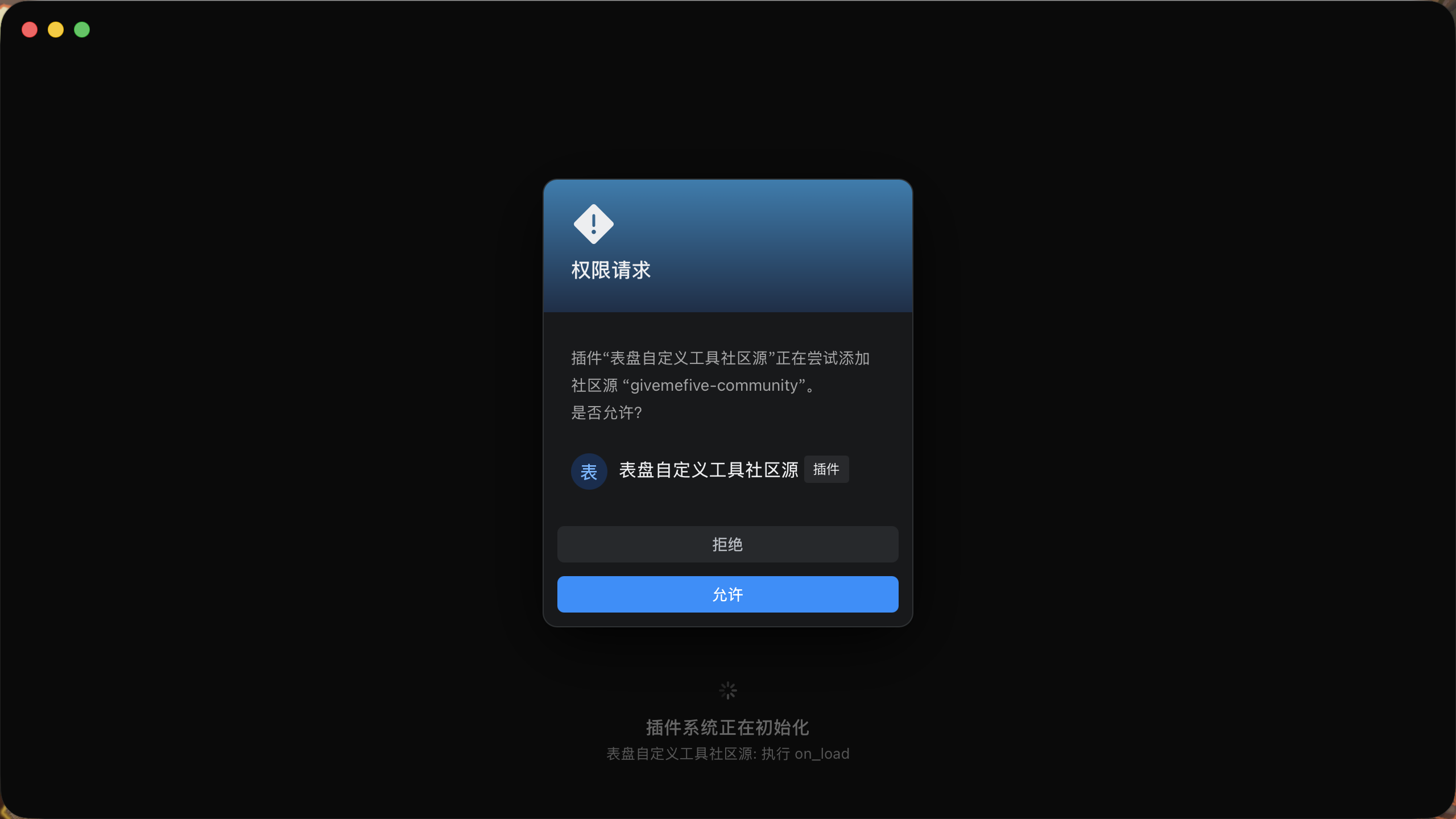
随后 AstroBox 会提示你重启,重启后我们会向你申请相关权限,同意后便可以在全部资源页点击右上角选择器,切换到对应社区源并正常使用。
从本地安装
AstroBox 本身也是一个功能强大,支持完全离线使用的工具箱。你可以直接在应用内安装本地下载好的资源。我们为本地资源的安装提供了三种方式:在设备页安装、在队列中安装和直接拖拽安装(仅支持电脑端)。
在设备页安装
首先通过菜单打开设备页,电脑端在左侧导航栏中点击「设备信息」按钮,手机则是点击下方的胶囊形设备卡片。
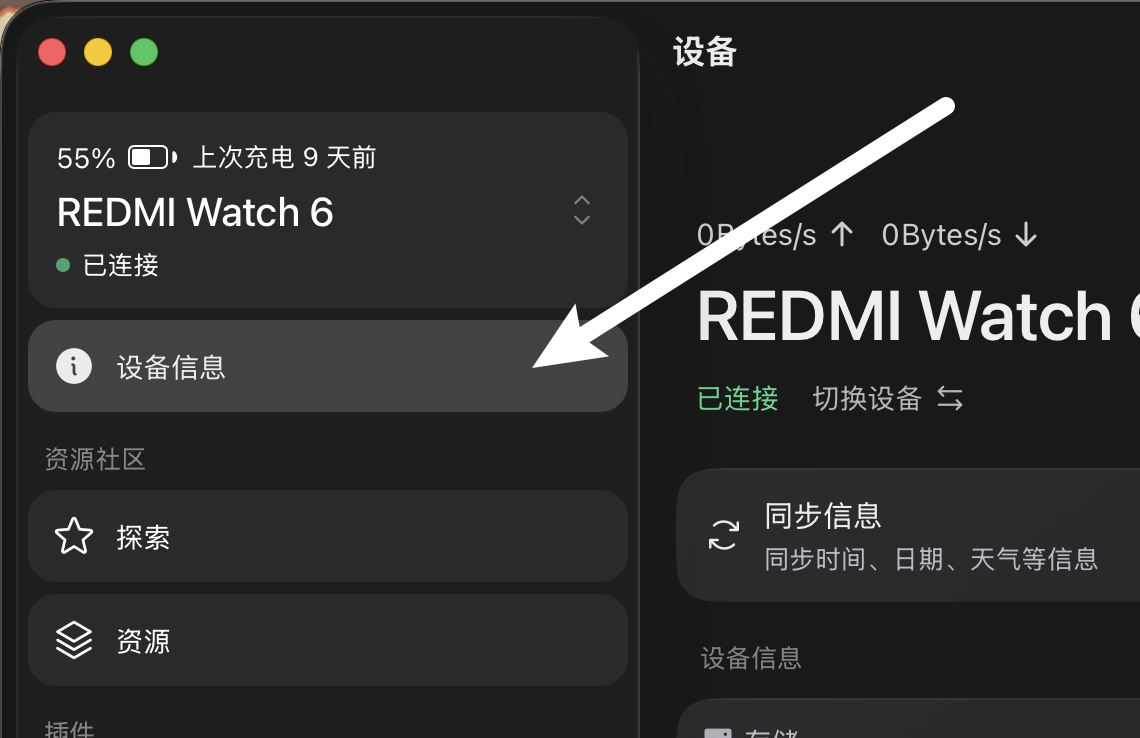
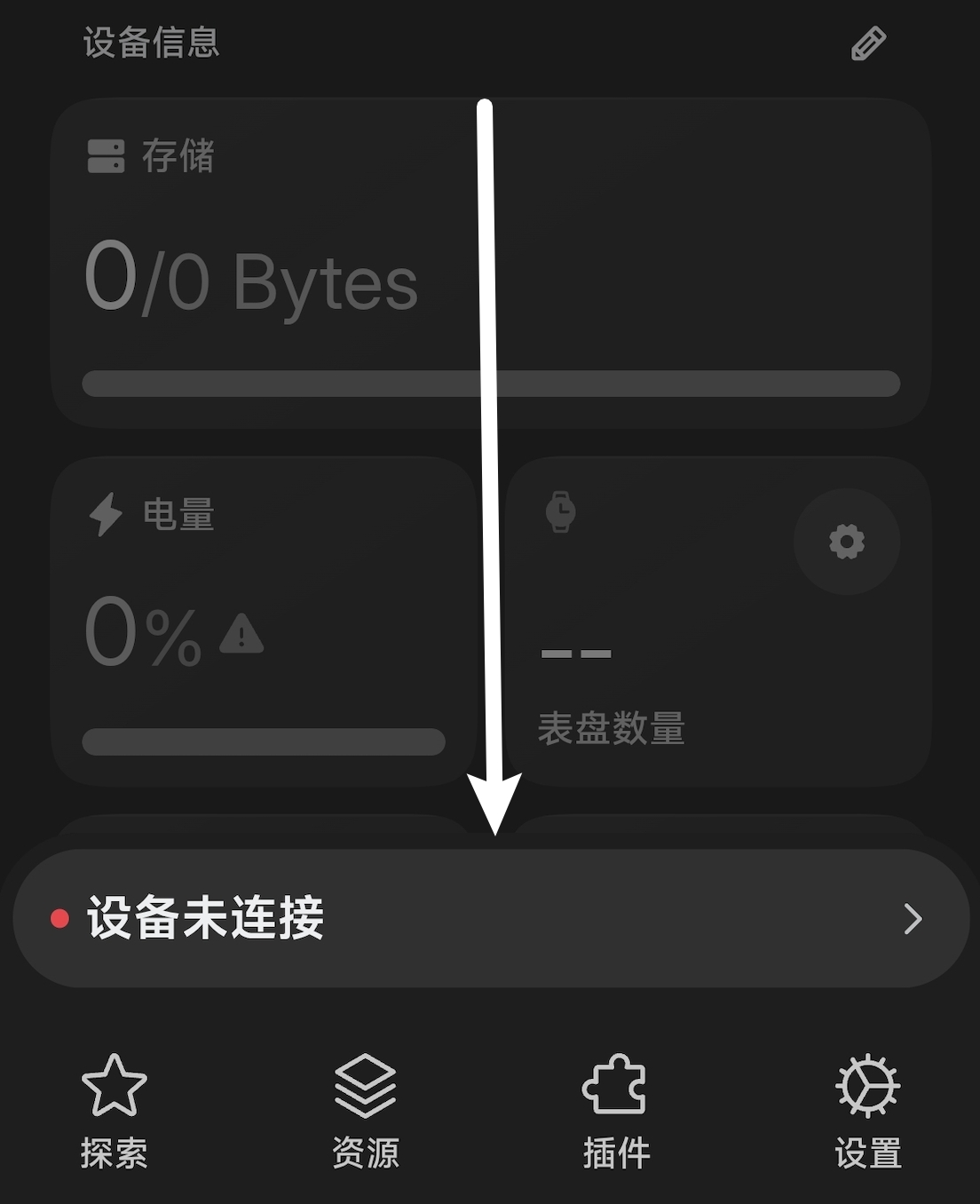
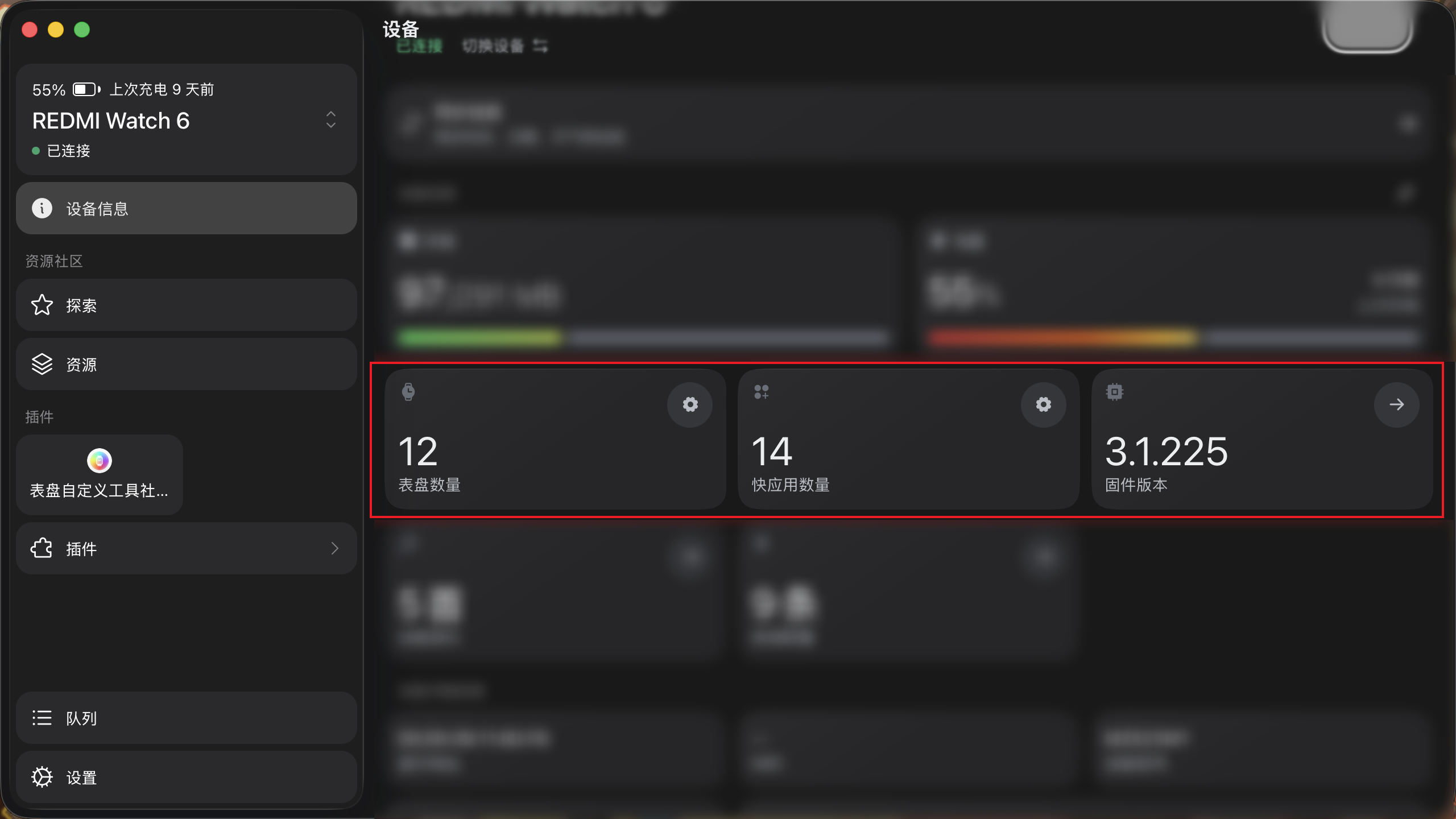
然后你需要在连接了设备的情况下通过点击卡片,进入想要安装的资源类型的子页面。例如如果你想要安装表盘,你可以点击设备页面中的表盘卡片。
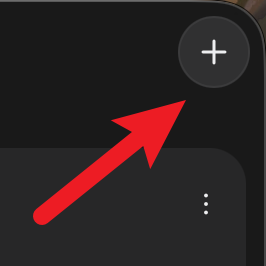
进入子页面后,点击右上角加号,你可以选择资源文件并安装。
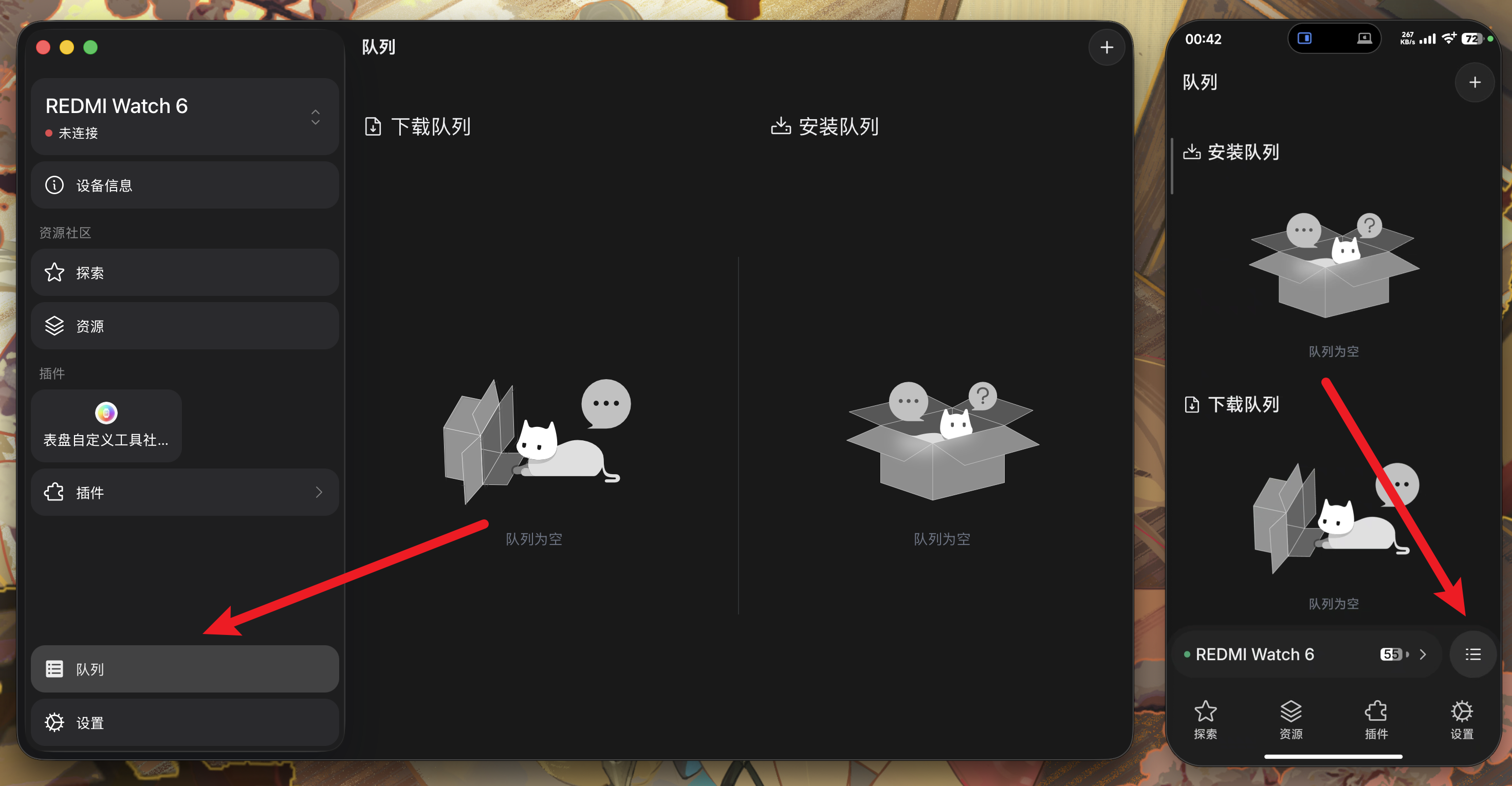
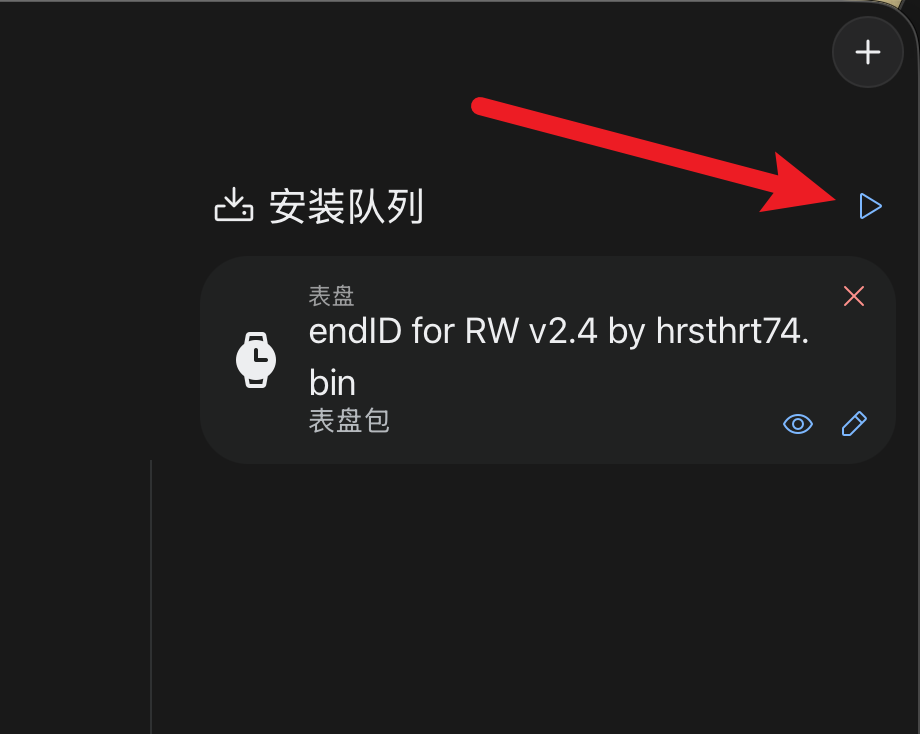
如果你关闭了本地资源自动安装,那么你还需要进入队列页面。队列页面一般在电脑端的左下角、手机端的胶囊右侧。请注意,手机端的队列按钮仅在连接了设备后才会显示,如果你没找到它,请确保当前处于设备连接成功的状态。
此时点击队列上方的开始键就可以开始资源的推送。
在队列中安装
首先你需要进入队列页面。队列页面一般在电脑端的左下角、手机端的胶囊右侧。请注意,手机端的队列按钮仅在连接了设备后才会显示,如果你没找到它,请确保当前处于设备连接成功的状态。
接着在连接了设备的情况下点击队列右上角的加号,选择你要安装的资源类型,然后选择资源文件并安装。
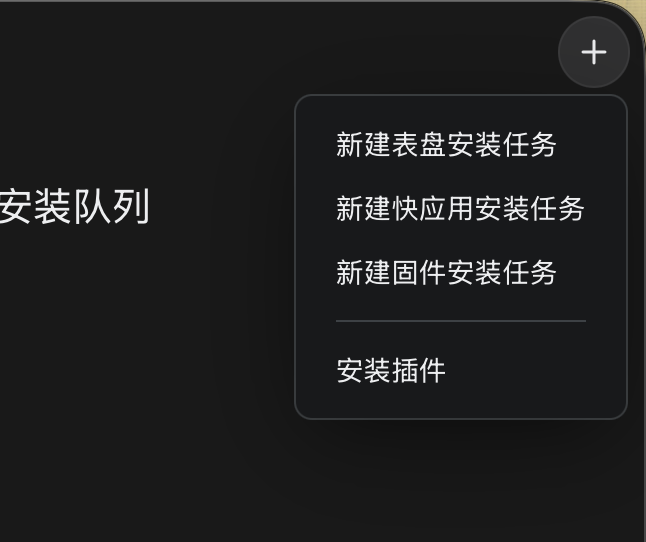
如果你关闭了本地资源自动安装,你还需要点击队列上方的开始键手动开始资源的推送。
直接拖拽安装(仅支持电脑端)
对于电脑设备,你只需要将要安装的资源文件直接拖入 AstroBox,随后资源会在连接了设备的情况下开始安装。
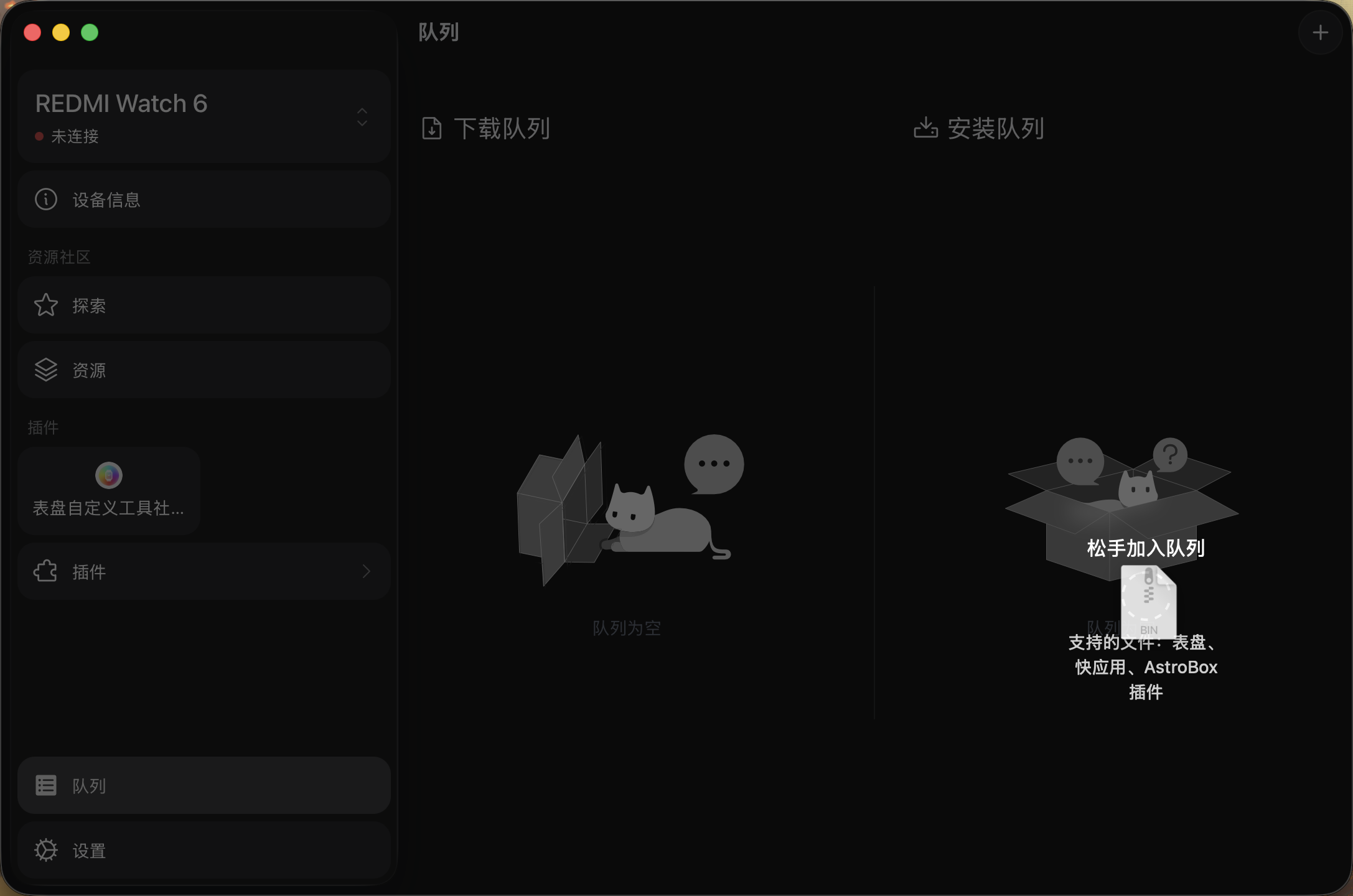
如果你关闭了本地资源自动安装,那么你还需要进入队列页面,队列页面一般在电脑端的左下角。
此时点击队列上方的开始键就可以开始资源的推送。