GitHub 账号
在 CreatorConsole 中配置并登录 GitHub 账号。
GitHub 账号在 CreatorConsole 中主要用于通过 CreatorConsole 提交、管理资源。
准备账号
没有账号时,前往 GitHub 注册页面 按页面提示完成注册和邮箱验证。用户名将用于资源仓库及提交记录,建议使用稳定、易识别的名称。注册或登录问题请查阅 GitHub 文档。
配置 2FA
双因素验证(Two-factor authentication,缩写为 2FA)使用两种不同的元素,合并在一起来确认用户的身份。GitHub 从 2023 年 3 月 13 日起要求所有用户渐进式开启 2FA。
登录 GitHub 后,前往 Settings > Password and authentication,在 Two-factor authentication 中按提示配置验证器应用或其他可用方式。
推荐软件:




按照要求完成 2FA 开启即可,并使用冷备份(打印下来实体保存)保存 Recovery codes(恢复代码),用于丢失手机或验证器应用出问题后找回账号。不要把恢复代码提交到资源仓库。
登录 CreatorConsole
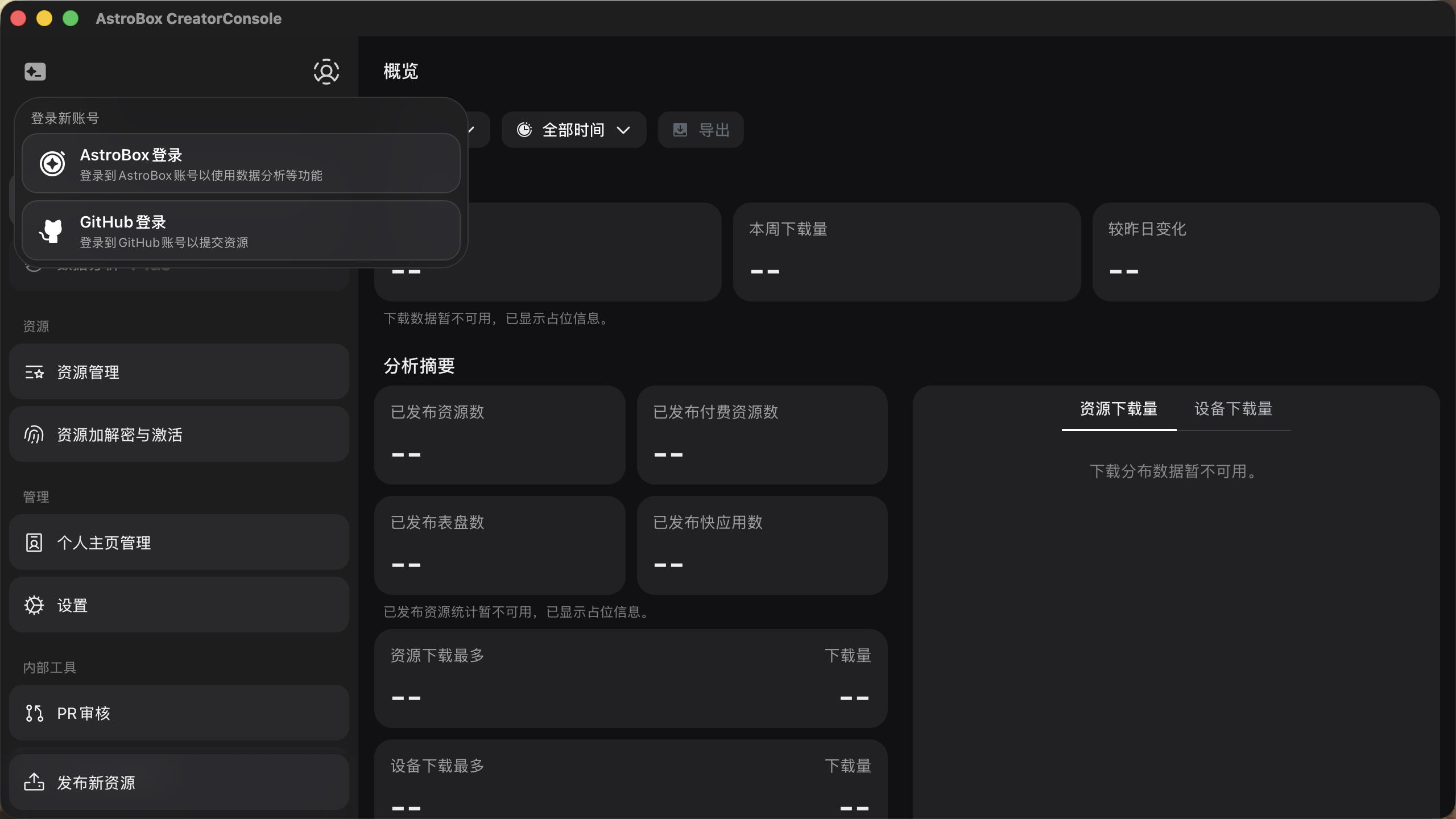
输入设备代码
在浏览器中打开 CreatorConsole 显示的地址,通常为 github.com/login/device。登录 GitHub 后,输入 CreatorConsole 中显示的一次性代码,再点击 Continue。
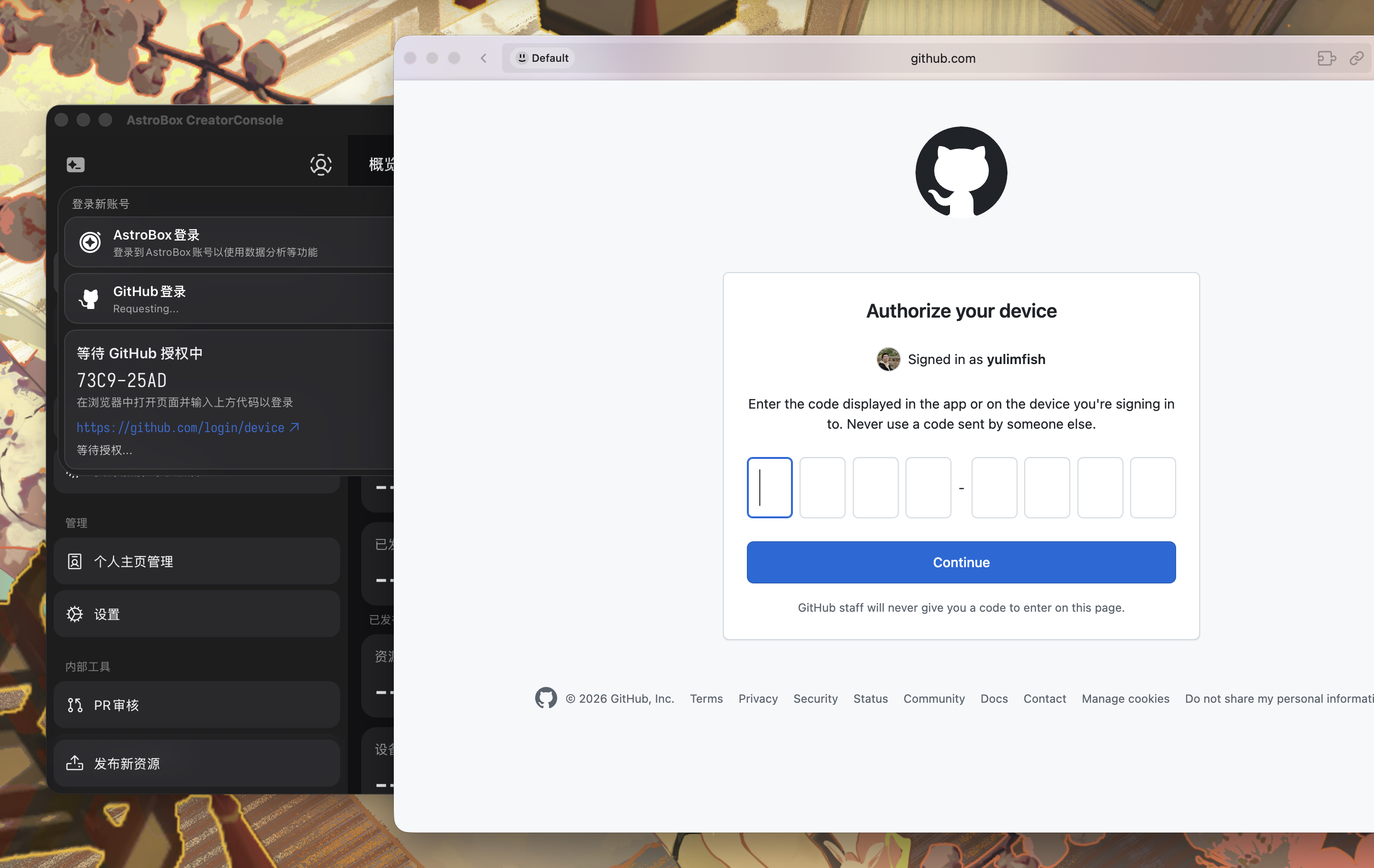
设备代码属于登录凭据。只输入 CreatorConsole 当前显示的代码,不要输入他人发送的代码。
确认授权
确认页面显示的是准备登录 CreatorConsole 的 GitHub 账号。账号正确时点击 Continue,按 GitHub 页面提示完成授权;账号错误时选择 Use a different account。
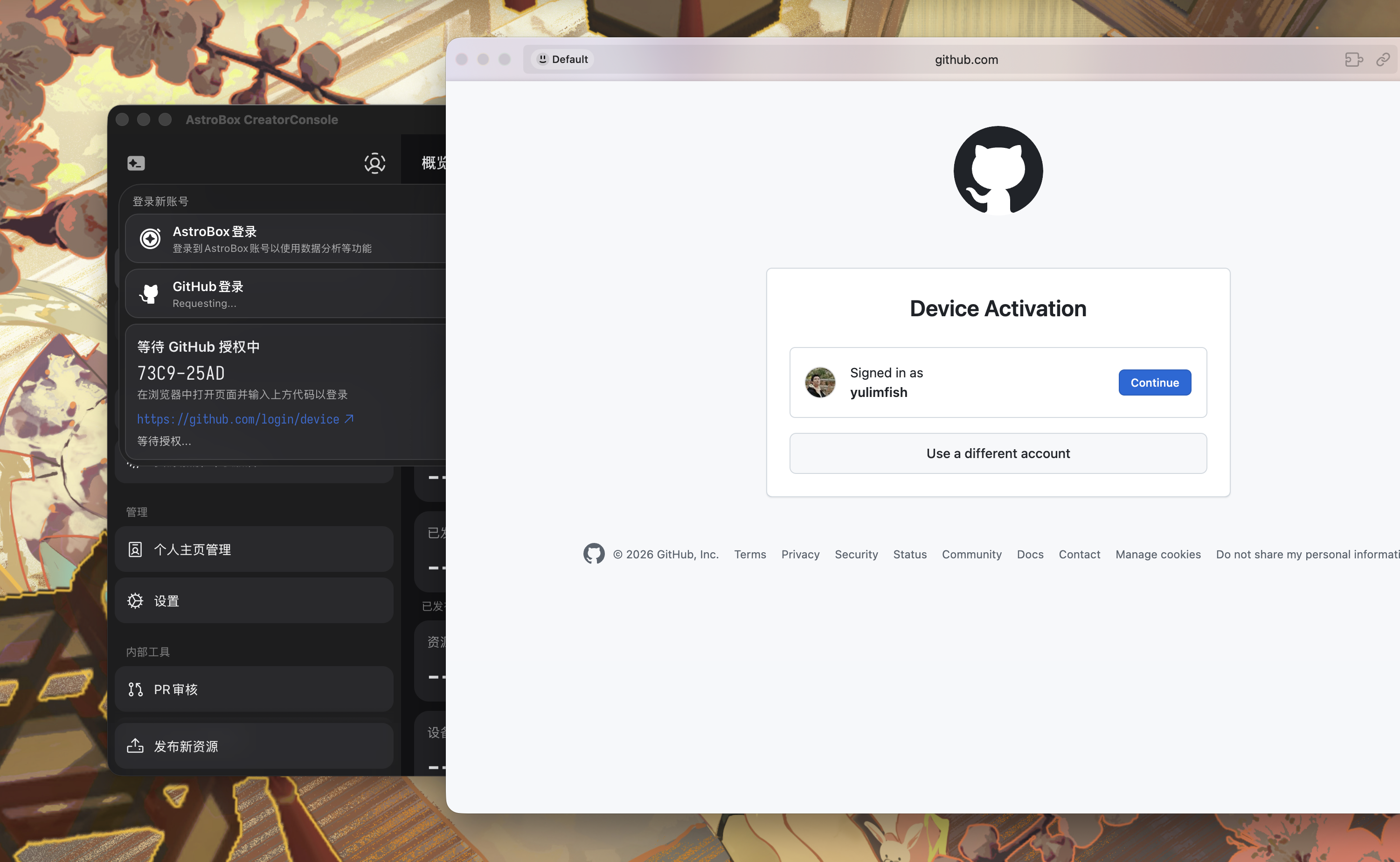
授权完成后返回 CreatorConsole。账户菜单显示 GitHub 账号信息即表示登录成功,可继续创建或提交资源。
重新登录
设备代码过期时,在 CreatorConsole 中重新点击 GitHub 登录 获取新代码。授权长期失败时,确认浏览器已登录正确账号、2FA 已完成,再重新发起登录。
出现 Network Error 或 Timeout exceeded 时,请切换网络环境后重试几次。