发布付费资源
学习如何在 CreatorConsole 中发布付费资源,并接入爱发电等外部平台实现资源售卖。
AstroBox 支持创作者通过 CreatorConsole 发布付费资源,并提供了两种售卖与授权接入方案:
- 爱发电平台接入:适合无独立服务器或网站的个人创作者,通过爱发电商品方案与 Webhook 自动完成购买校验与激活(本篇文档将详细介绍该流程)。
- 自有网站与第三方订单系统接入:适合拥有独立商城、官网或自建会员系统的创作者,支持买家凭借 AstroBox 用户 ID 自动解密安装,全程免输任何激活码或订单号。如果你需要自建系统接入,请参阅专门指南:自有网站与第三方订单系统授权。
本教程将以爱发电平台为例,带你完成从资源信息填写到提交审核的全流程。
开始之前
在发布付费资源前,请确保你已完成以下准备工作:
- 已下载并在 CreatorConsole 登录 AstroBox 账号。
- 已注册并配置好 GitHub 账号。
- 已注册 爱发电 账号,并创建好对应的付费商品。
- 已订阅 CreatorPlus 或更高档位会员(付费资源发布为会员专属功能)。
后续的每一步都至关重要,任何一步的缺失都有可能导致付费资源配置失败,造成您的销量损失,所以请你认真完成。
爱发电初始化配置
开启爱发电服务
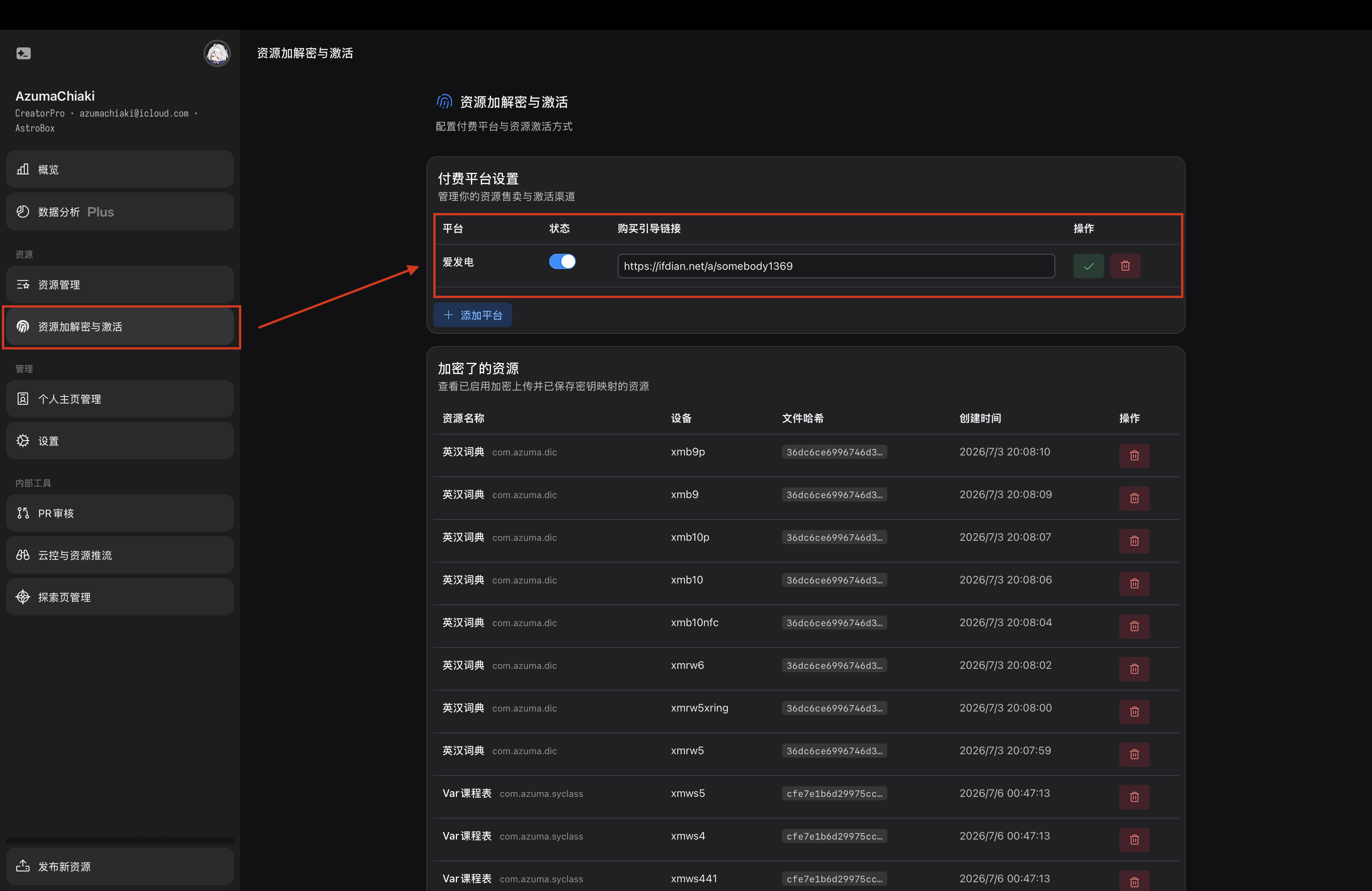
首次配置上传付费资源之前,请你进入左侧导航栏的「资源加解密与激活」页面。你需要在「付费平台设置」区域,新增爱发电,并在右侧填写你的爱发电个人主页地址、状态设置为开启并保存。
进入发布页面
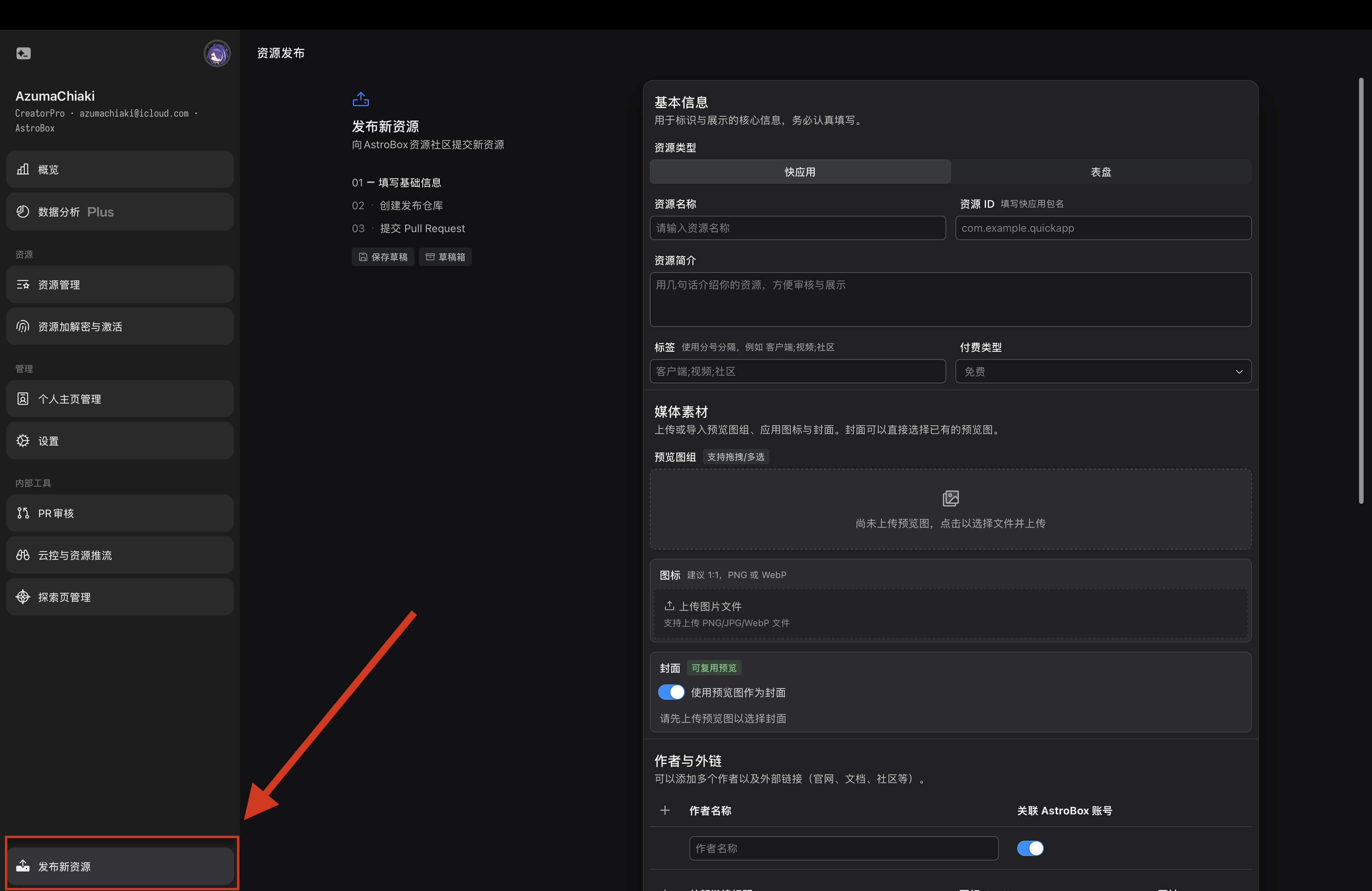
确保爱发电初始化配置完成后,点击左侧导航栏底部的「发布新资源」按钮,进入资源发布页面。
填写基础信息
设置资源类型与基本信息
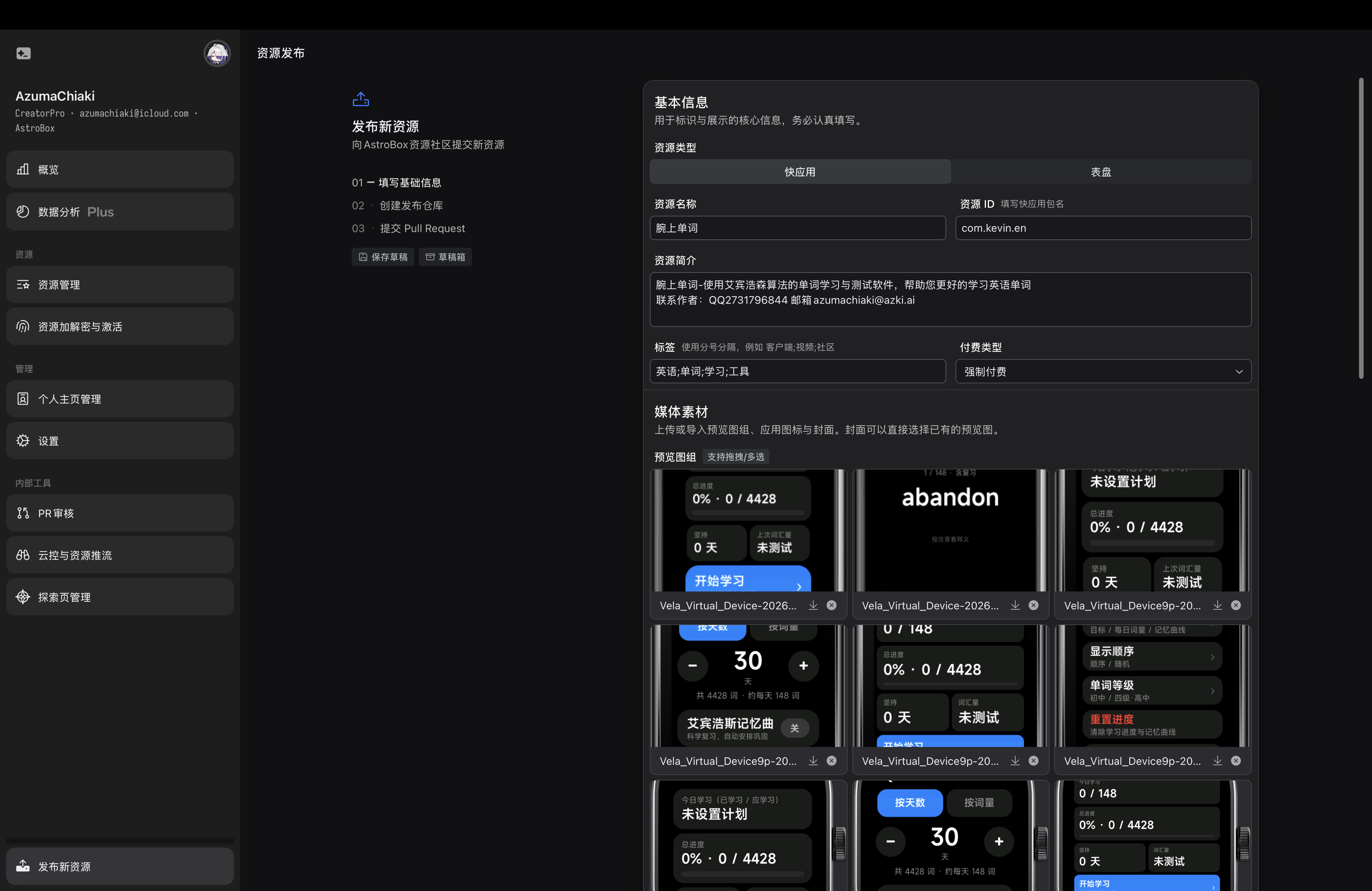
在「基本信息」区域,选择你的资源类型(快应用或表盘),并填写资源名称、资源 ID、资源简介和标签。
请注意:
- 对于表盘,id 必须设置为以 9798 开头的 12 位数字 (或数字字母组合 但不推荐)。
- 对于快应用,id 必须设置为快应用的包名。
- 对于资源标签,请以英文分号
;分隔多个标签。
付费类型请选择「强制付费」。
填写作者与外链
在「作者与外链」区域,填写作者名称,并根据需要添加外部链接(如官网、文档、社区等)。
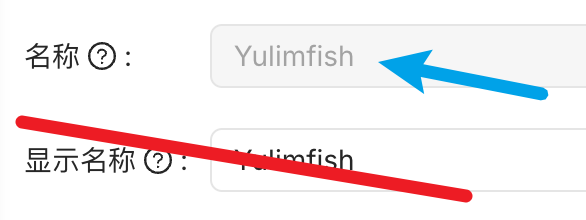
请注意:作者名称需要与 AstroBox 账号中的唯一名字 ID 一致。是唯一名字 ID 而并非对外展示的 ID。如果你不确定,请前往 AstroBox 账号后台(可以通过 AstroBox 本体 - 账号设置 - 头像编辑 进入),在我的账户信息页面中,显示「名称」且不可编辑的那一项就是你需要填入的作者名称。
填入以后请点击后面的「绑定 AstroBox 账号」开关。
配置资源下载
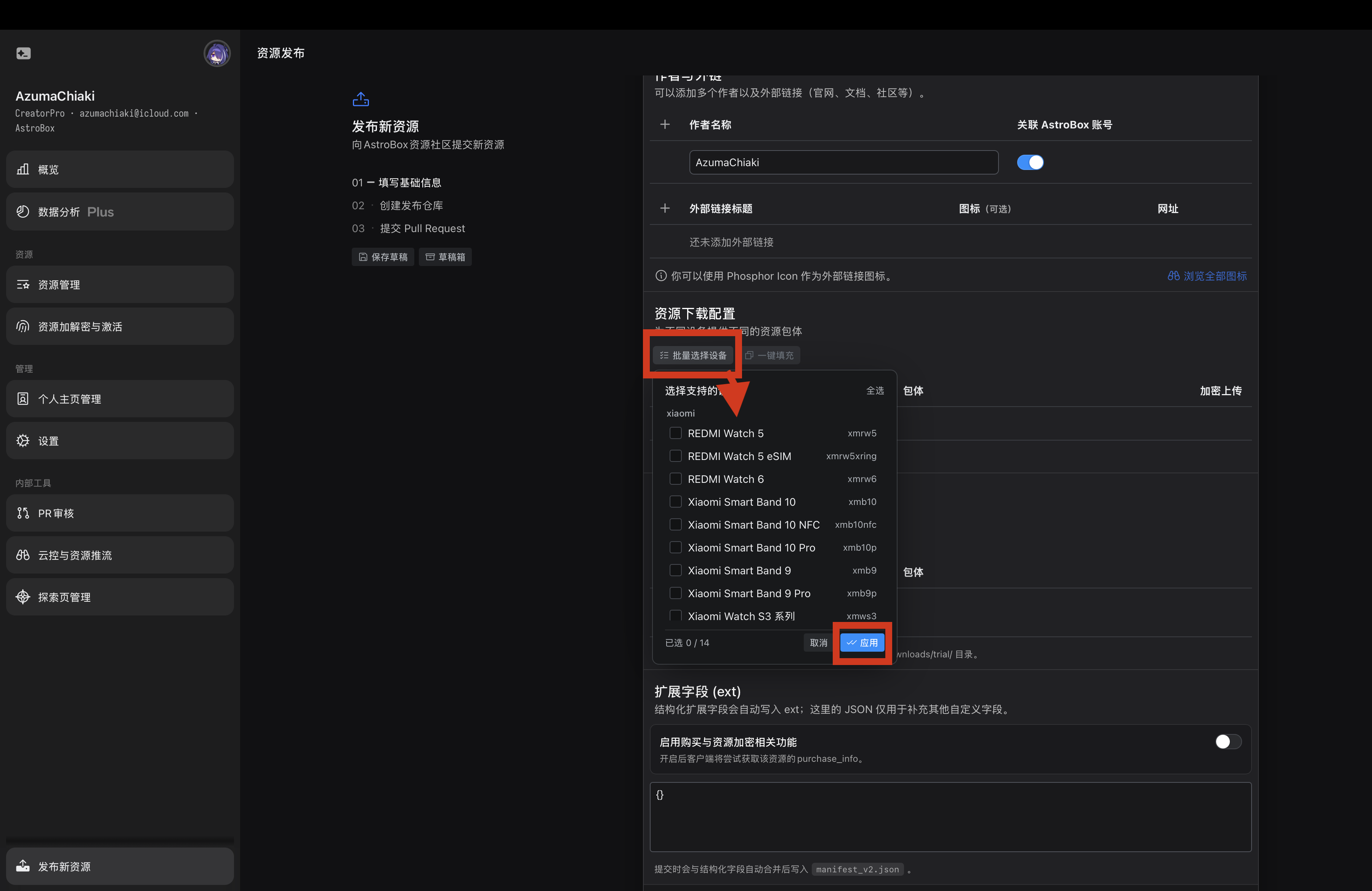
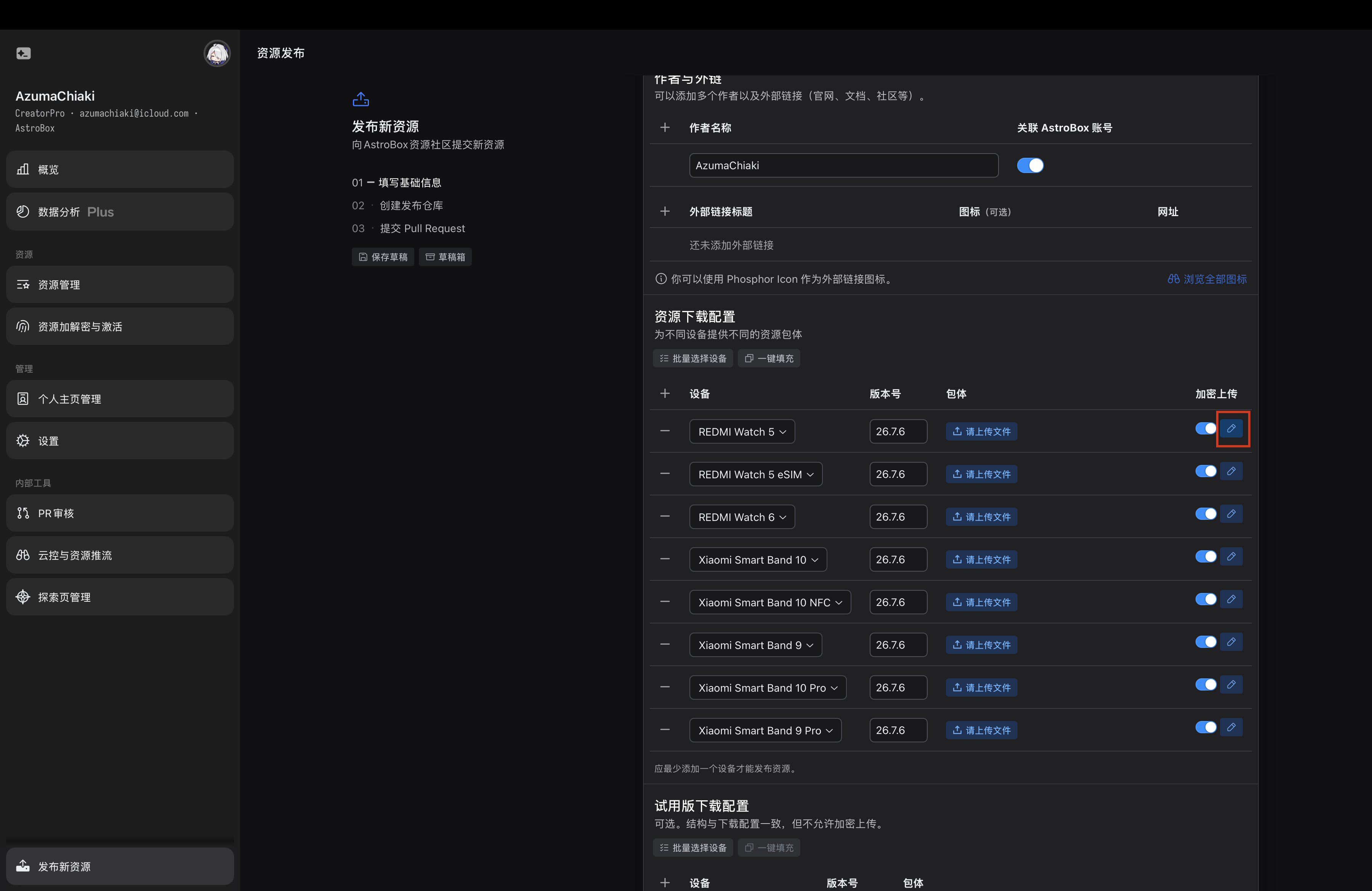
配置付费平台映射
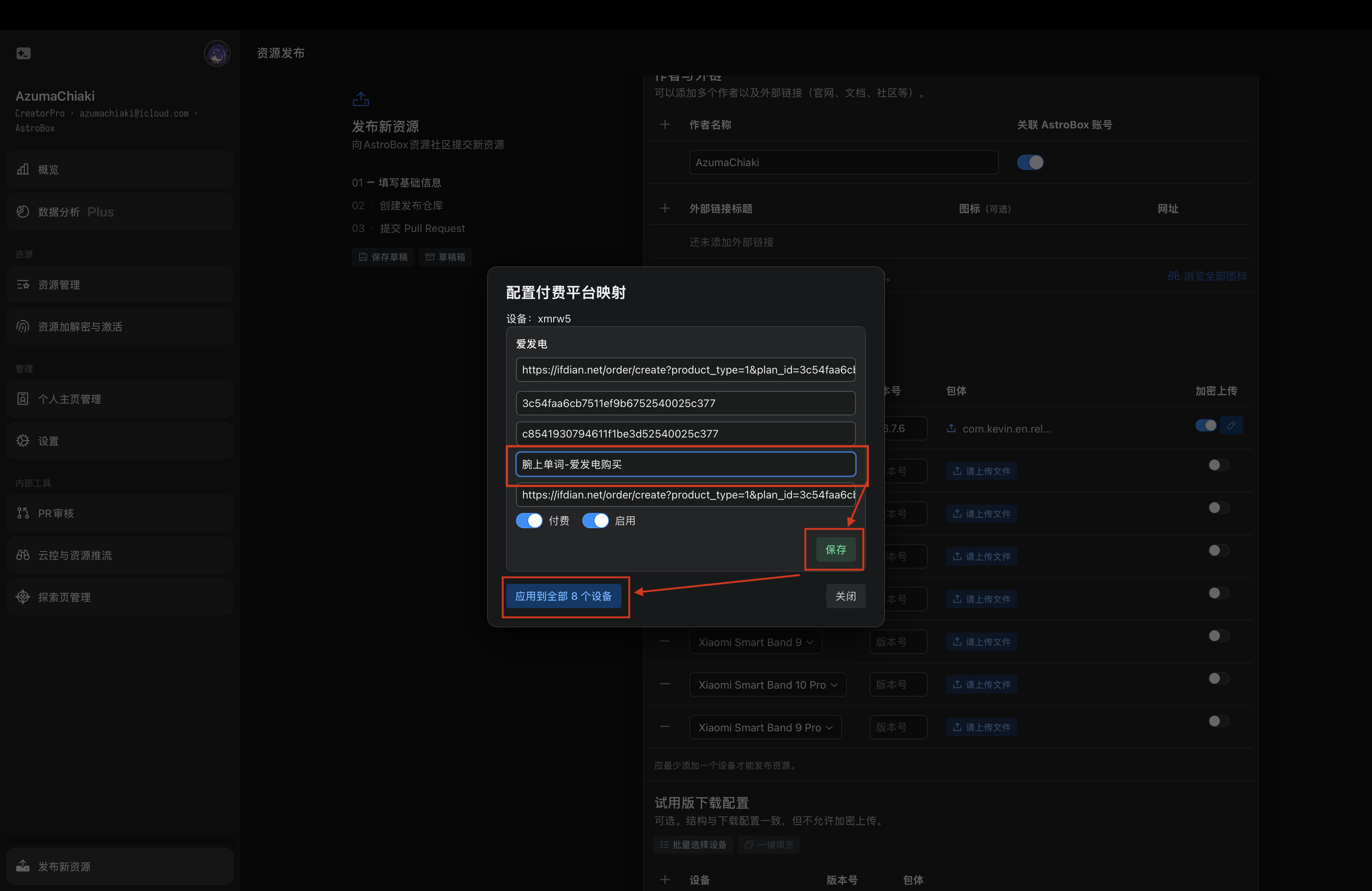
设备添加完成后,你需要为每个设备配置付费平台映射。点击设备行右侧的编辑按钮(铅笔图标),打开「配置付费平台映射」弹窗。
弹窗内支持选择「爱发电」或「自有网站授权」。如需接入自有网站、自建商城并通过 User ID 自动验签解密,请切换至「自有网站授权」标签,并参考 自有网站与第三方订单系统授权 进行配置。以下步骤以爱发电为例。
在此之前,你需要先在爱发电创建好对应的付费商品,并进入购买页获取购买链接。以爱发电为例,创建商品后,购买链接格式类似:
https://ifdian.net/order/create?product_type=1&plan_id=xxx&sku=%5B%7B%22sku_id%22%3A%22xxx%22%2C%22count%22%3A1%7D%5D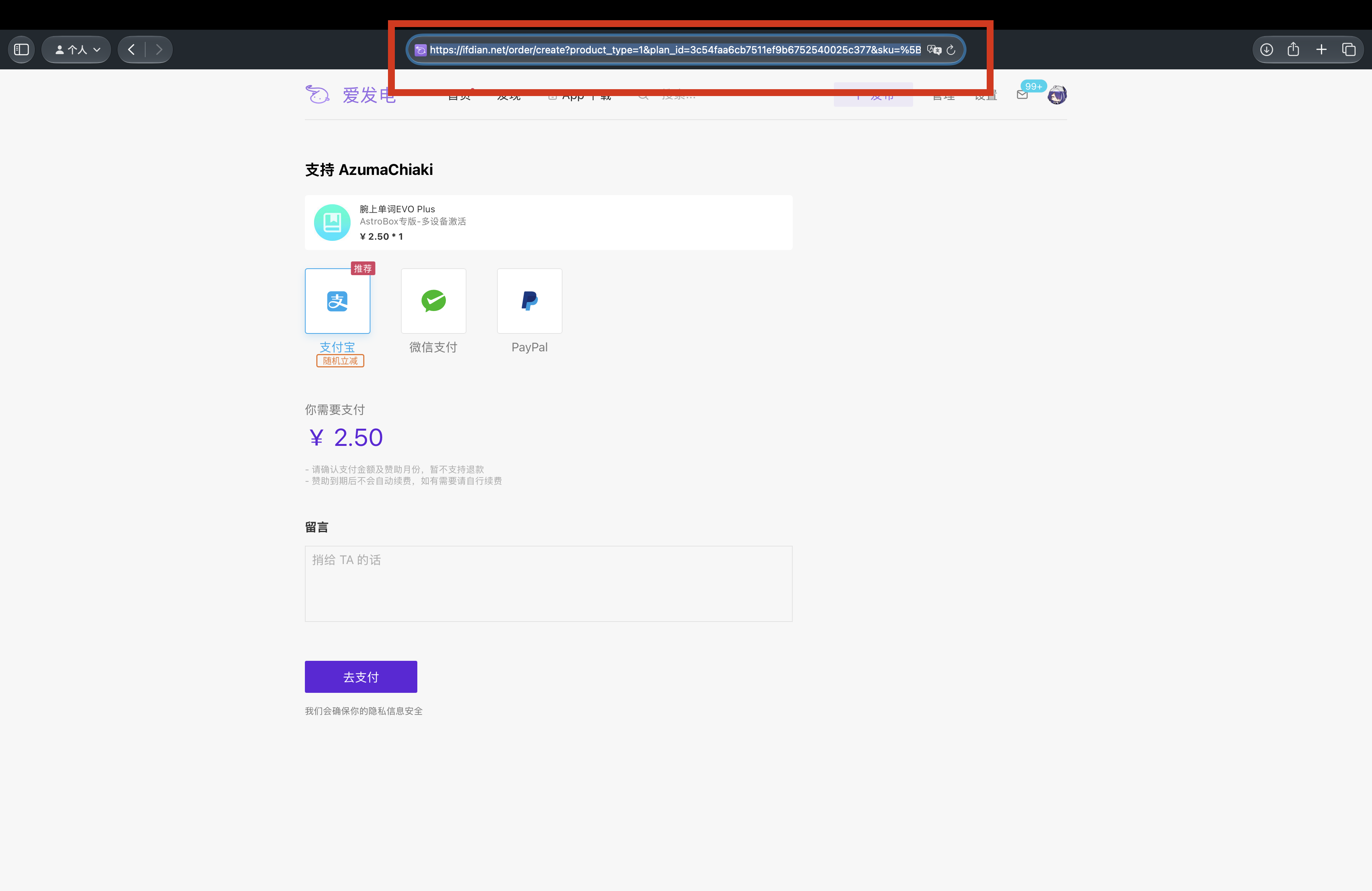
回到 CreatorConsole 的「配置付费平台映射」弹窗,在第一个空格中填写爱发电方案链接,随后工具会自动提取以下信息:
- plan_id
- sku_id
- 购买引导链接
标题则需要您自行填写
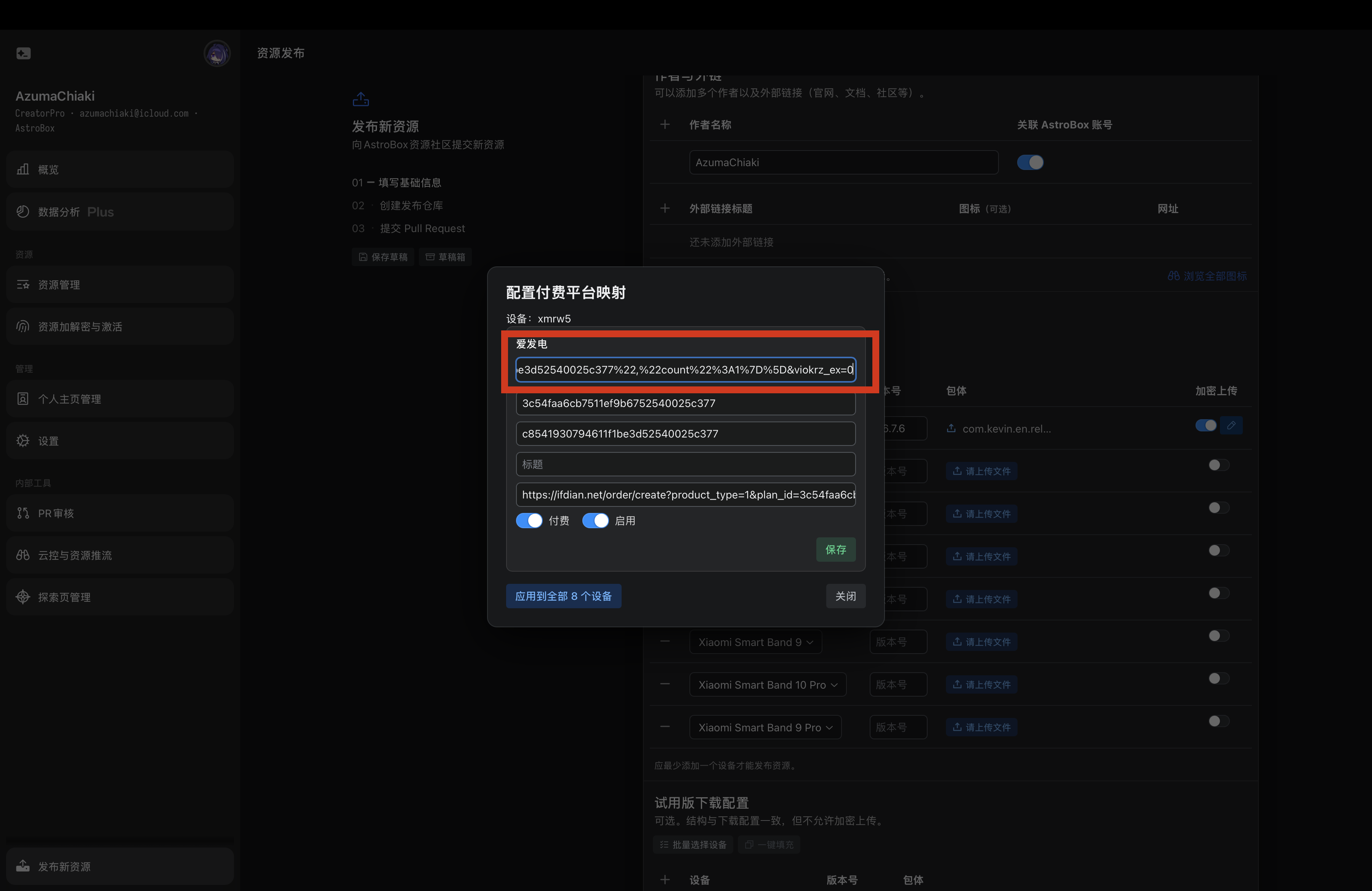
确认「付费」和「启用」开关均已打开,然后点击「保存」。如果多个设备使用相同的付费配置,你可以点击「应用到全部 X 个设备」按钮,一键同步配置。
上传资源包体并启用加密
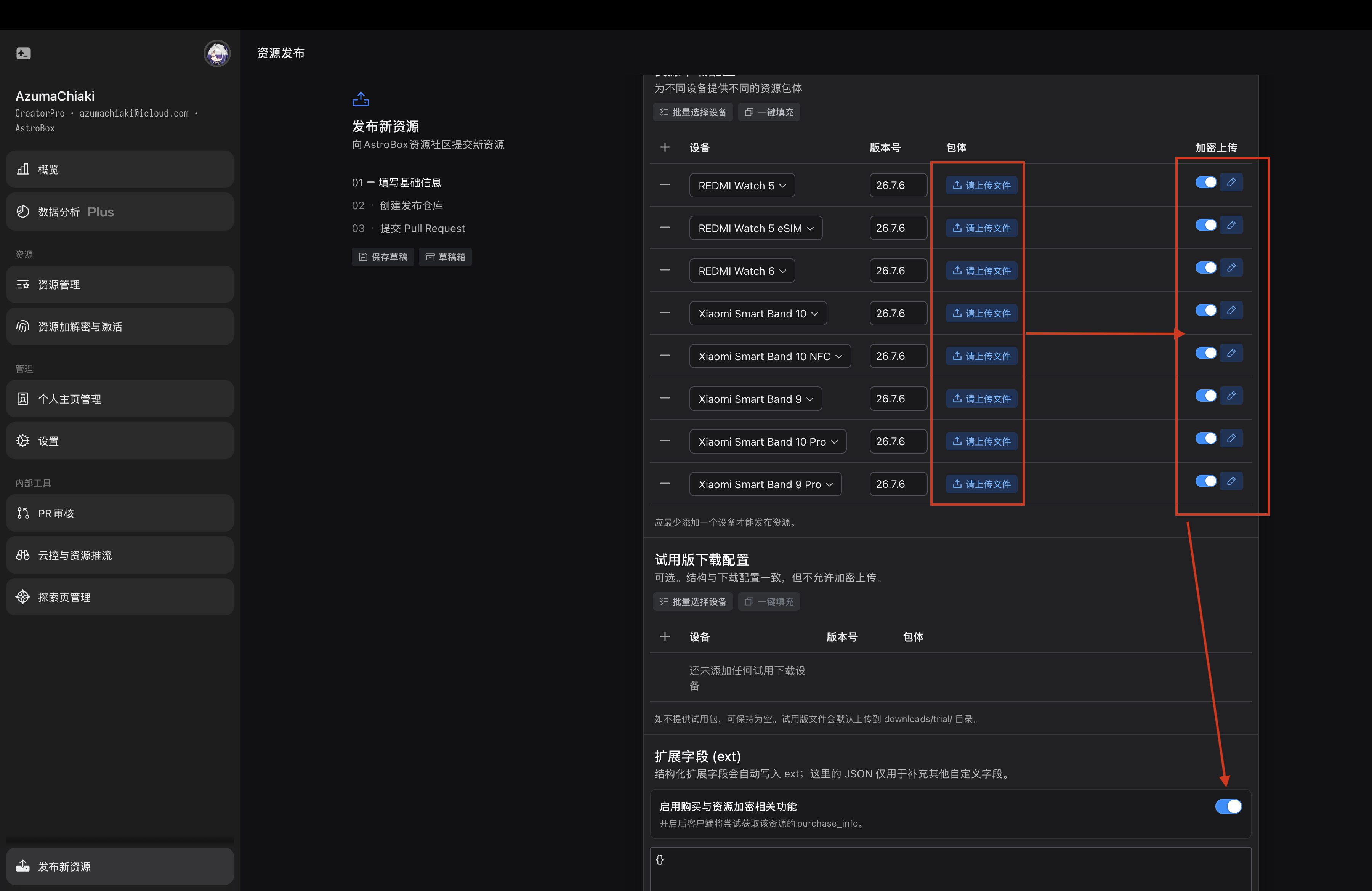
配置好付费映射后,点击每个设备行的「请上传文件」按钮,上传对应设备的资源包体。同时,确保每个设备的「加密上传」开关已开启。
注意:付费与加密是两项相互独立的功能,系统不会替你互相推断。
- 只做加密、不售卖是完全合法的:加密仅用于防止包体被直接下载传播,客户端依旧允许所有人免费下载解密。此时不需要为设备配置付费映射。
- 反之,「付费类型」也不会因为开启了加密而被自动改成「强制付费」,需要你手动选择。
但请注意,一旦某个设备被判定为付费(配置了付费 SKU,或登记了自有网站授权),系统就会对它执行付费校验。若该设备既没有可购买的入口、也没有可用的自有网站授权,用户将无法下载也无法购买,资源会被完全锁死。
启用购买与资源加密功能
页面下滑至「扩展字段 (ext)」区域,打开「启用购买与资源加密相关功能」开关。开启后,客户端将尝试获取该资源的 purchase_info,实现付费校验与资源解密。
创建发布仓库并上传
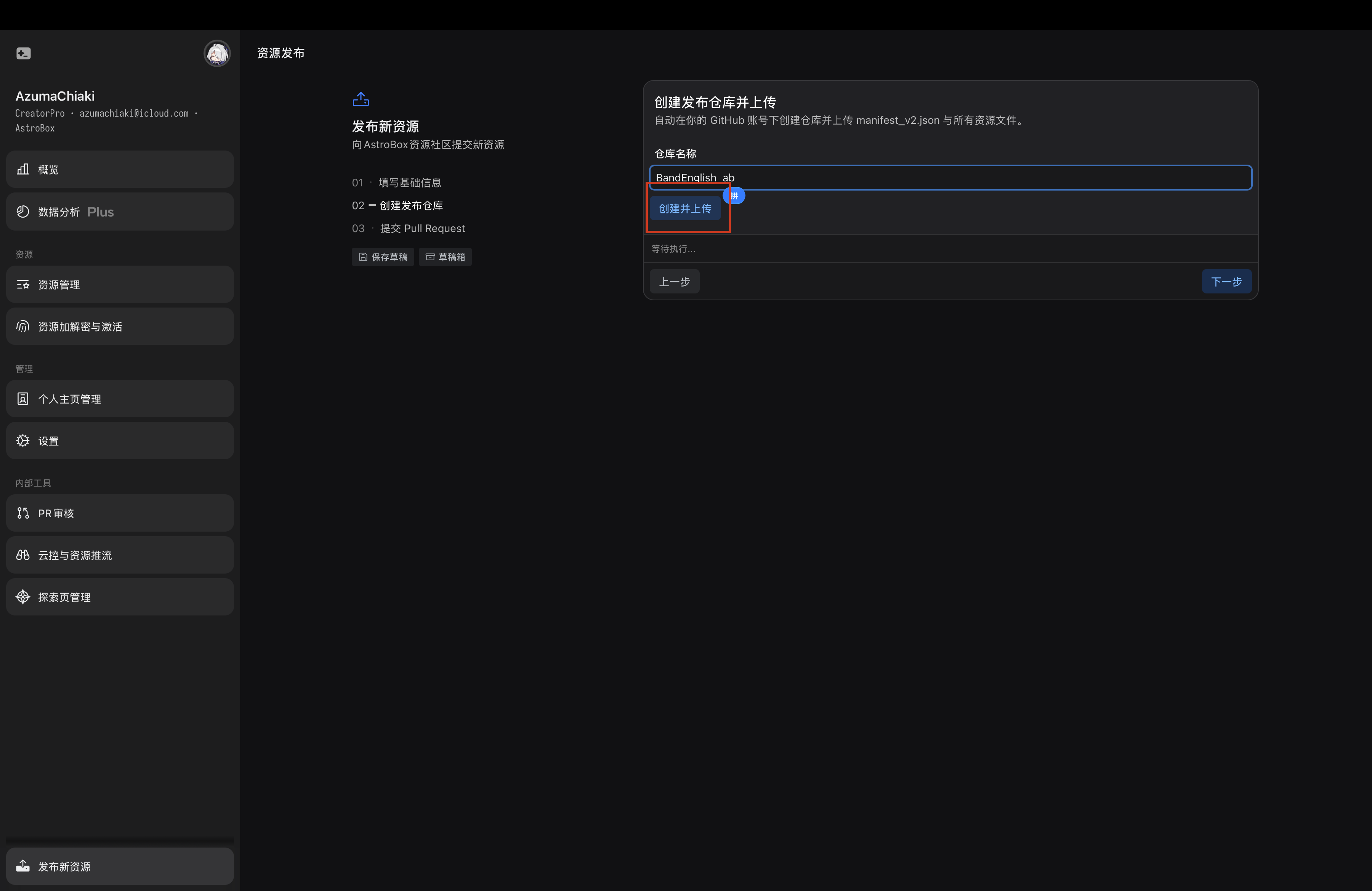
基础信息和下载配置填写完毕后,点击页面下方的「下一步」,进入「创建发布仓库」步骤。
输入你的仓库名称(建议使用与资源相关的英文名称),然后点击「创建并上传」。CreatorConsole 会自动在你的 GitHub 账号下创建仓库,并上传 manifest_v2.json 与所有资源文件。
提交 Pull Request
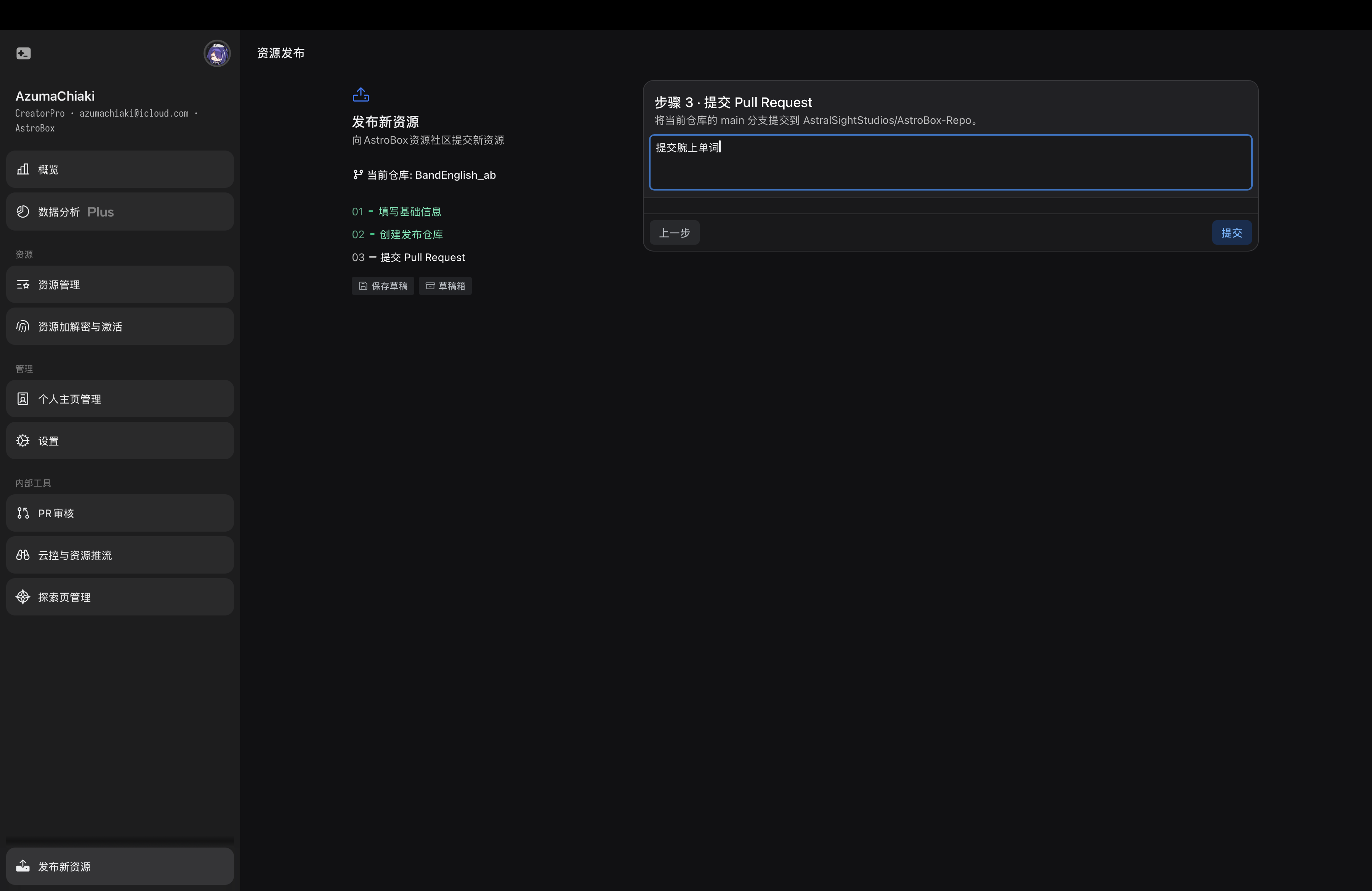
仓库创建完成后,点击「下一步」进入「提交 Pull Request」步骤。
填写提交标题(如「提交腕上单词」),然后点击「提交」。这会将你仓库的 main 分支作为 Pull Request 提交到 AstralSightStudios/AstroBox-Repo,等待官方审核。
查看审核状态
提交完成后,你可以点击左侧导航栏的「资源管理」页面,切换到「审核列表」标签,查看你已上传资源的审核状态。
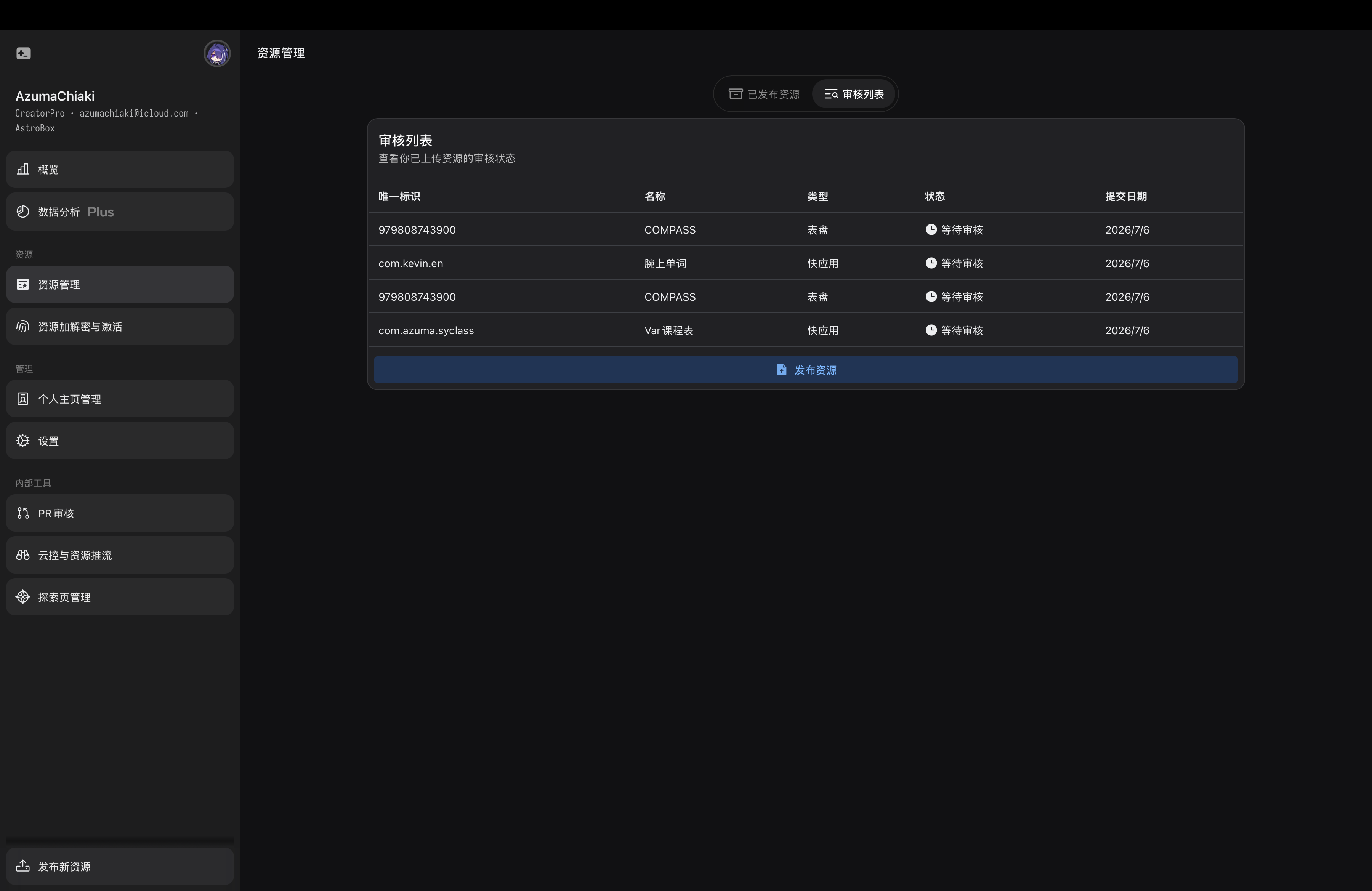
审核通过后,你的资源将正式上线,用户可以在 AstroBox 客户端中浏览、购买和下载。
在此配置过程中有任何问题,欢迎加入 创作者社群 与我们共同交流。