发布免费资源
学习如何在 CreatorConsole 中发布免费资源,完成从信息填写到提交审核的全流程。
AstroBox 支持创作者通过 CreatorConsole 免费向社区分享快应用与表盘资源。本教程将带你完成从资源信息填写到提交审核的全流程。
开始之前
在发布免费资源前,请确保你已完成以下准备工作:
- 已下载并在 CreatorConsole 登录 AstroBox 账号。
- 已注册并配置好 GitHub 账号。
- 资源包体已按照 资源规范 准备完毕。
进入发布页面
登录 CreatorConsole 后,点击左侧导航栏底部的「发布新资源」按钮,进入资源发布页面。
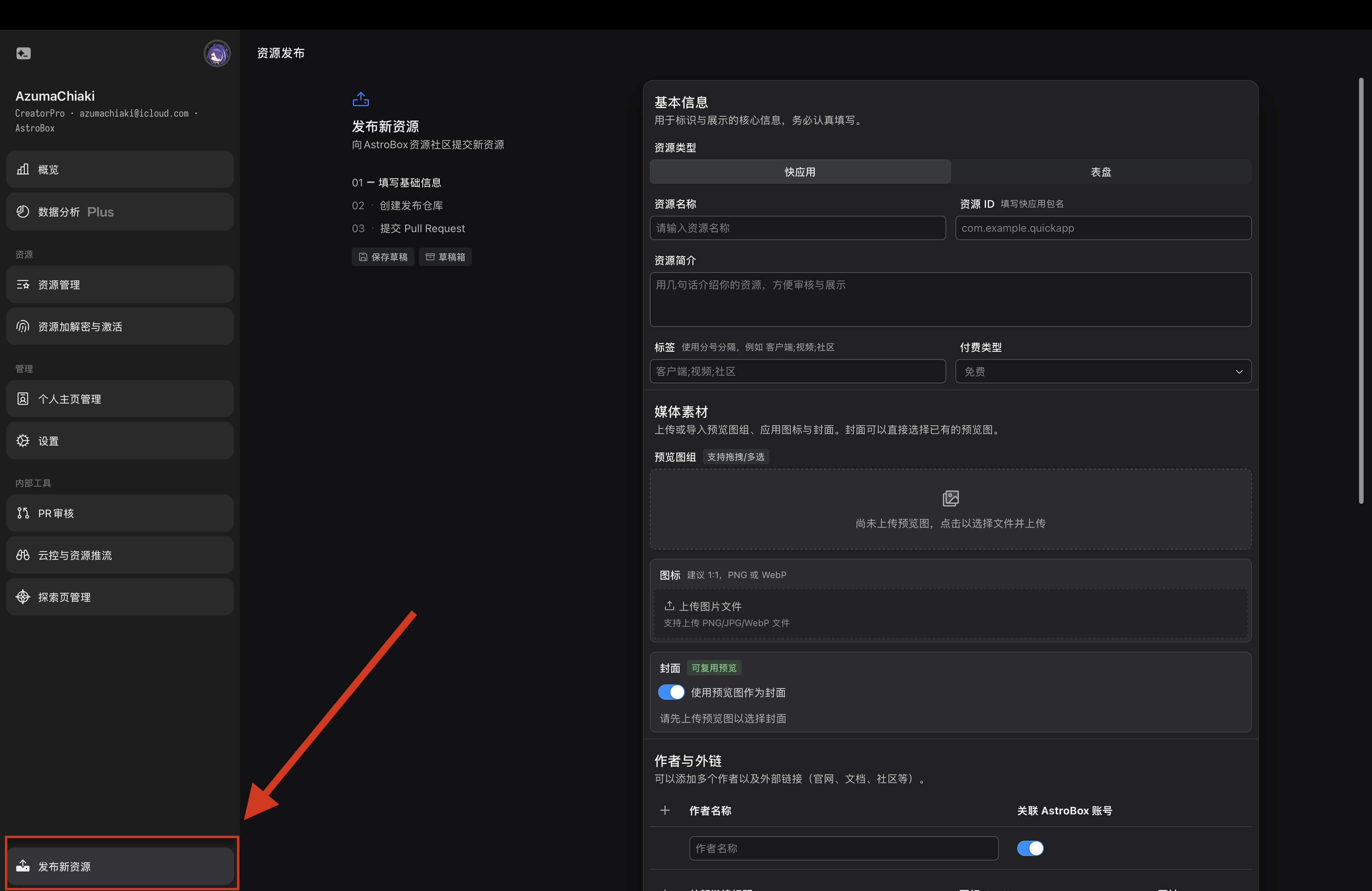
发布流程分为三个步骤:填写基础信息、创建发布仓库、提交 Pull Request。
填写基础信息
设置资源类型与基本信息
在「基本信息」区域,选择你的资源类型(快应用或表盘),并填写资源名称、资源 ID、资源简介和标签。
付费类型保持默认即可(免费),无需额外切换。
请注意:
- 对于表盘,id 必须设置为以 9798 开头的 12 位数字 (或数字字母组合 但不推荐)。
- 对于快应用,id 必须设置为快应用的包名。
- 对于资源标签,请以英文分号
;分隔多个标签。
填写作者与外链
在「作者与外链」区域,填写作者名称,并根据需要添加外部链接(如官网、文档、社区等)。
请注意:作者名称需要与 AstroBox 账号中的唯一名字 ID 一致。是唯一名字 ID 而并非对外展示的 ID。如果你不确定,请前往 AstroBox 账号后台(可以通过 AstroBox 本体 - 账号设置 - 头像编辑 进入),在我的账户信息页面中,显示「名称」且不可编辑的那一项就是你需要填入的作者名称。
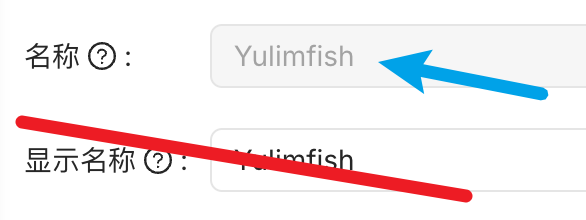
填入以后请点击后面的「绑定 AstroBox 账号」开关。
配置资源下载
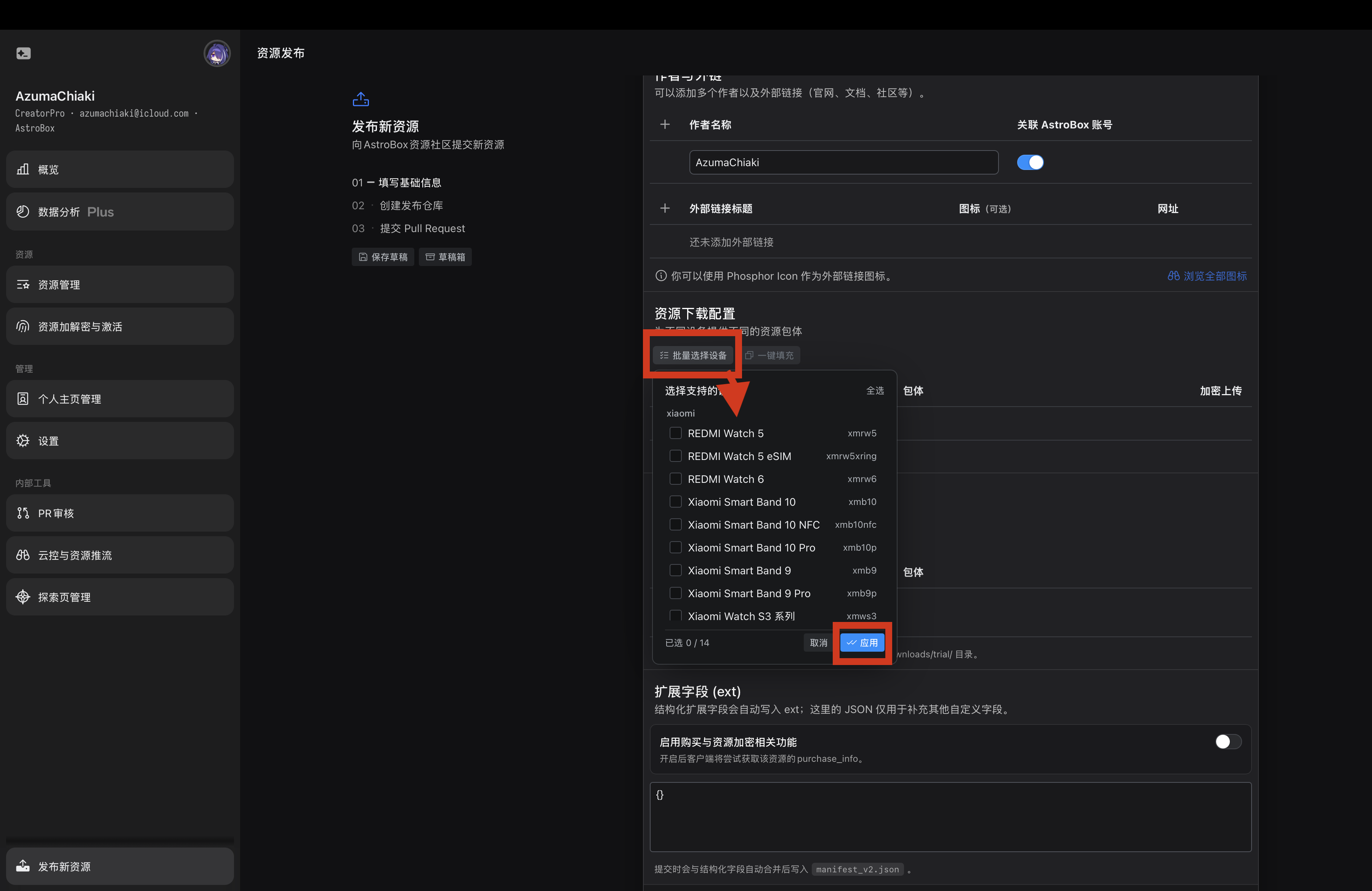
(可选)启用加密保护
免费资源同样可以开启「加密上传」。加密的作用是让包体不以明文形式暴露在公开仓库中,任何人下载后都需要向 AstroBox 请求密钥才能解密安装——但所有人都能拿到密钥,这纯粹是防传播手段,不构成付费限制。
若你希望收费,请改用 发布付费资源。需要注意的是,付费与加密是两项独立功能:只加密不配置付费映射是完全合法的配置,客户端会正常放行免费下载。
若既不收费也不需要加密,可以跳过本步。但只要你开启了加密上传,就必须在页面下方的「扩展字段 (ext)」区域打开「启用购买与资源加密相关功能」开关,否则客户端不会请求密钥,密文将无法安装。
创建发布仓库并上传
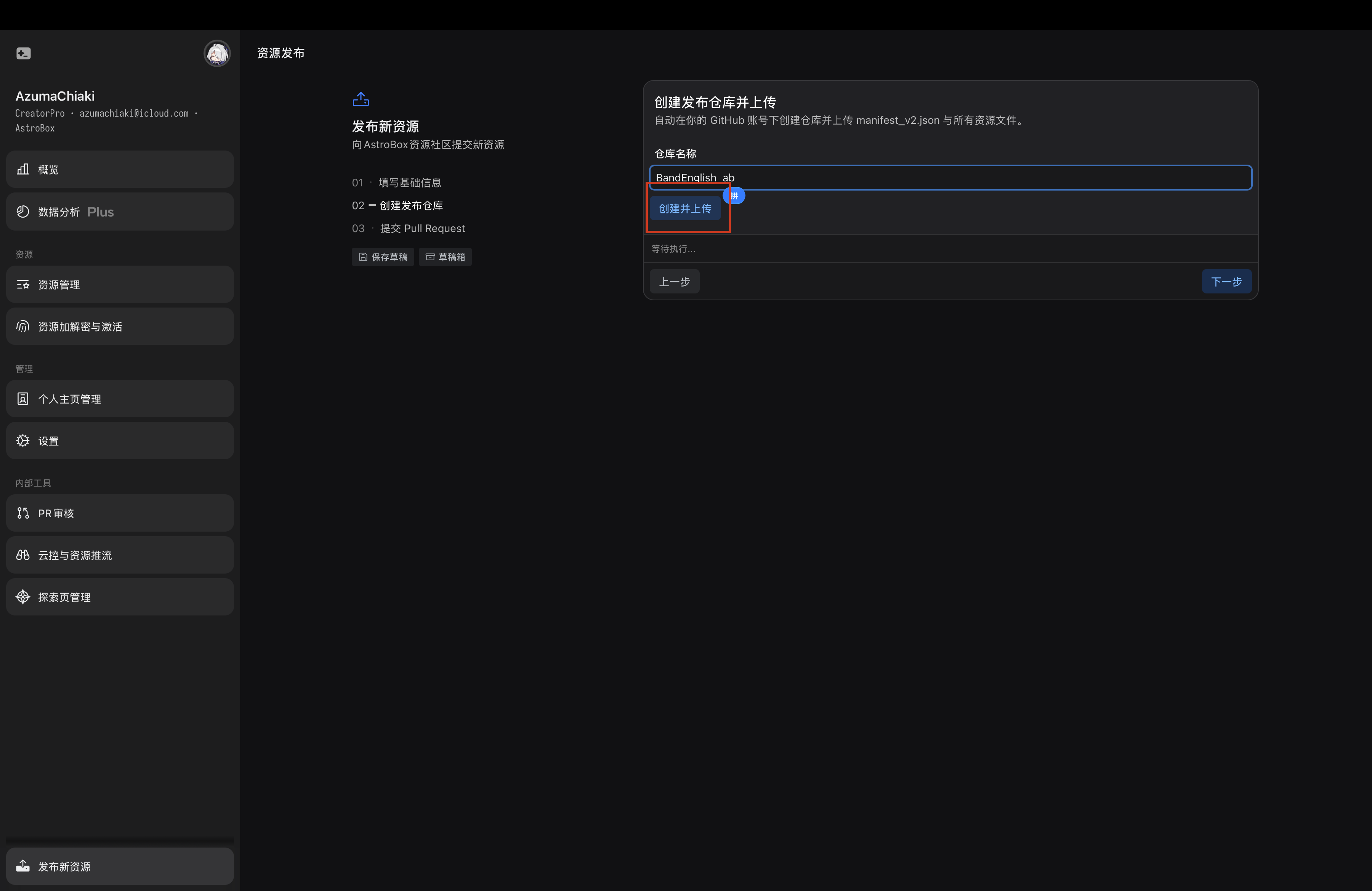
基础信息和下载配置填写完毕后,点击页面下方的「下一步」,进入「创建发布仓库」步骤。
输入你的仓库名称(建议使用与资源相关的英文名称),然后点击「创建并上传」。CreatorConsole 会自动在你的 GitHub 账号下创建仓库,并上传 manifest_v2.json 与所有资源文件。
提交 Pull Request
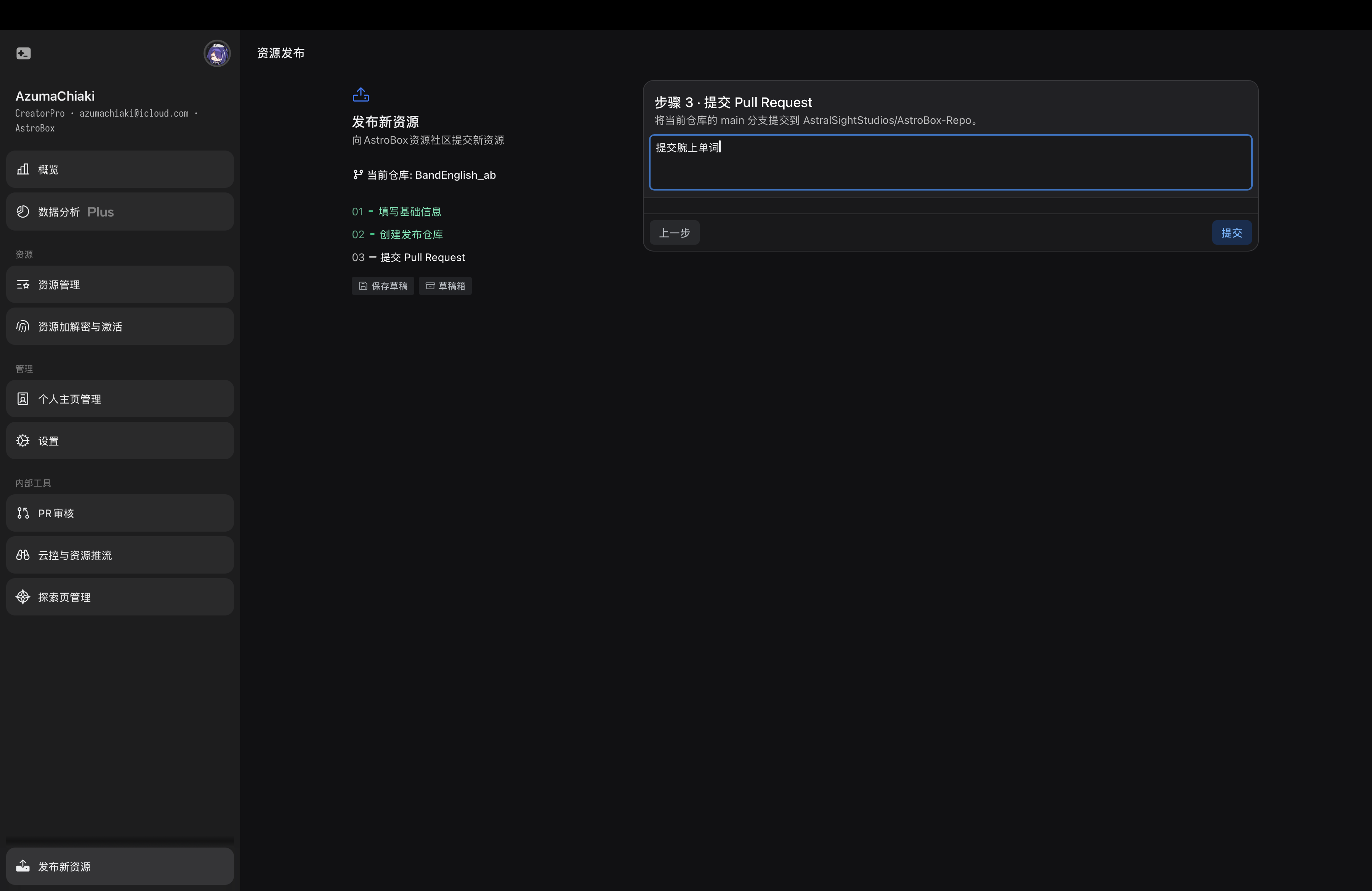
仓库创建完成后,点击「下一步」进入「提交 Pull Request」步骤。
填写提交标题(如「提交腕上单词」),然后点击「提交」。这会将你仓库的 main 分支作为 Pull Request 提交到 AstralSightStudios/AstroBox-Repo,等待官方审核。
查看审核状态
提交完成后,你可以点击左侧导航栏的「资源管理」页面,切换到「审核列表」标签,查看你已上传资源的审核状态。
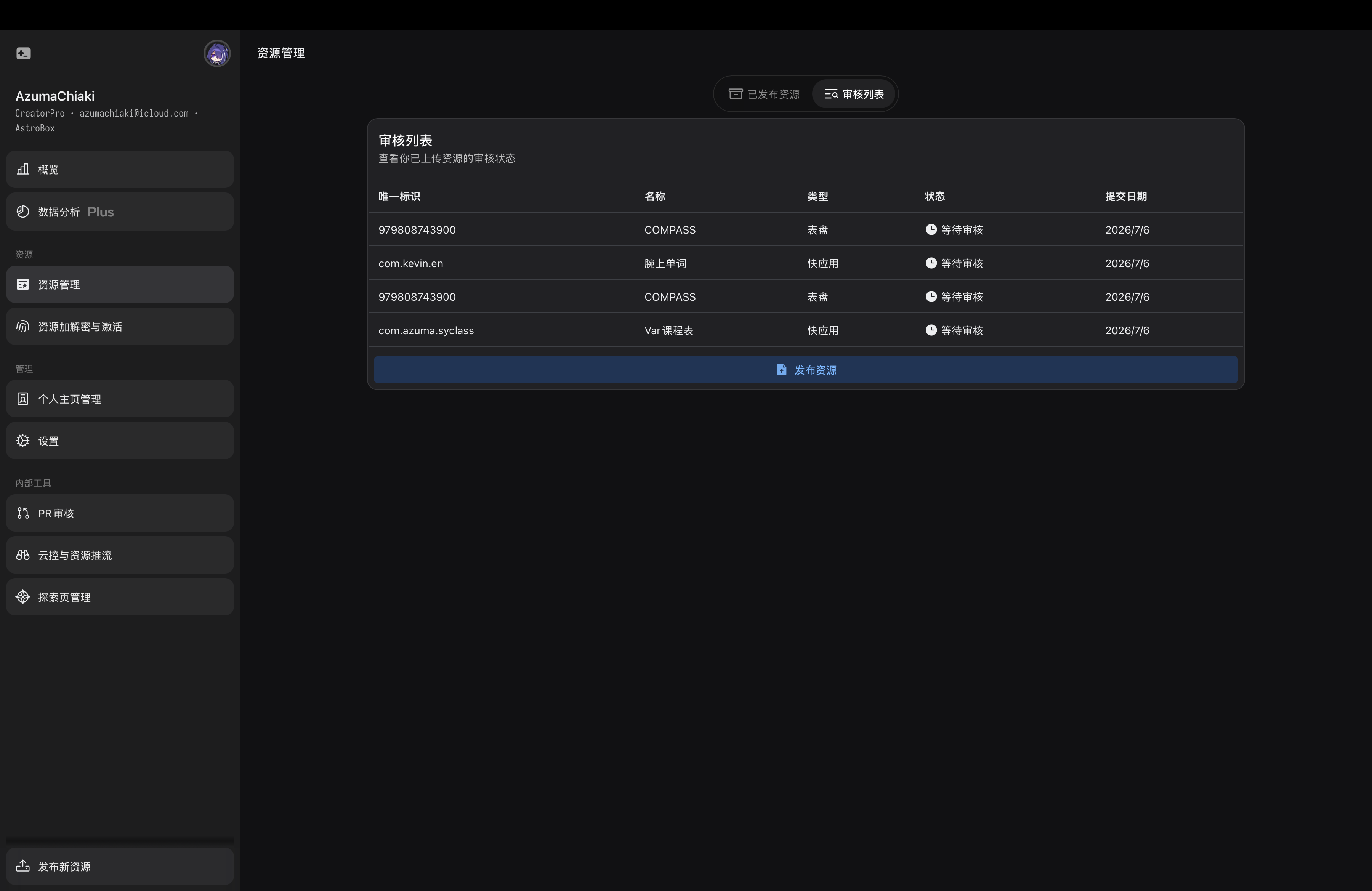
审核通过后,你的资源将正式上线,用户可以在 AstroBox 客户端中免费浏览和下载。
在此配置过程中有任何问题,欢迎加入 创作者社群 与我们共同交流。